
Dieser Artikel zeigt, wo in Mietflott was steht. Er ist der Einstieg für alle im Team, vom Schalter bis zur Buchhaltung. Am Ende steht eine Leseliste für die ersten Tage.
Die Leiste oben und unten
Am Computer stehen die Bereiche oben in der dunklen Leiste. Rechts daneben sehen Sie den Namen oder das Logo Ihrer Vermietung, die Wahl des Standorts und das Kontomenü. Im Kontomenü steht auch Mehr mit den Bereichen, die nicht in die Leiste passen, etwa Kündigungen.
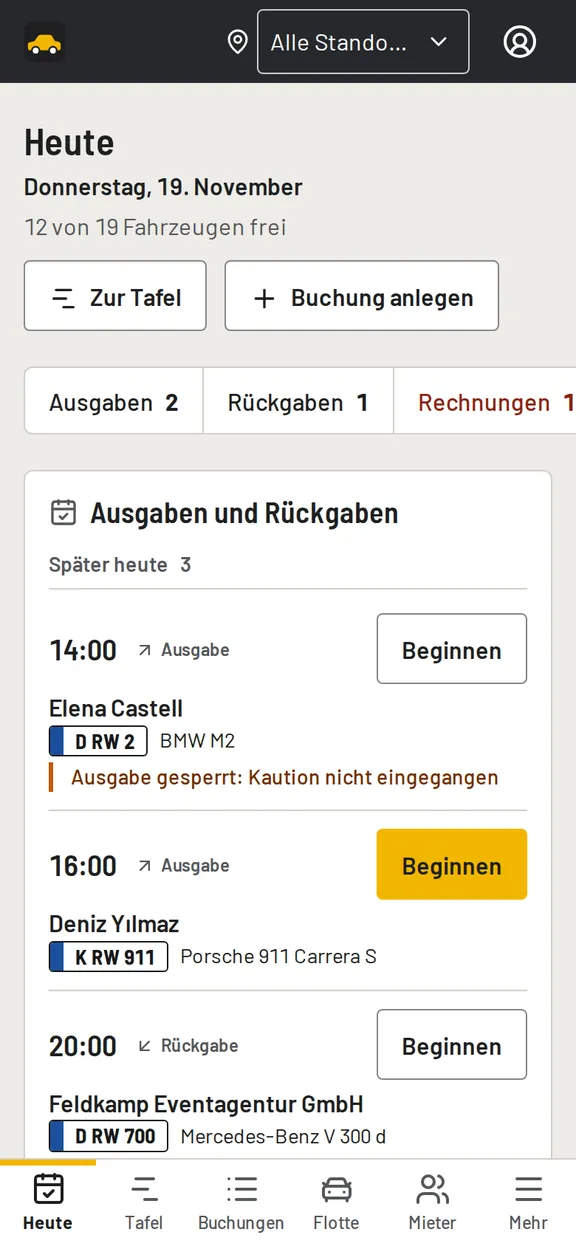
Am Handy stehen die Bereiche unten, in Reichweite des Daumens: Heute, Tafel, Buchungen, Flotte, Mieter und Mehr. Unter Mehr finden Sie die übrigen Bereiche, die Ihre Rolle sehen darf.
Suchen und Aktionen
Die Lupe oben in der Leiste öffnet die Suche, am Computer auch / oder Strg+K (am Mac ⌘+K). Strg+K wirkt auch, während Sie in einem Feld schreiben. Die Suche findet:
- Fahrzeuge, Mieter, Buchungen und Rechnungen nach Kennzeichen, Name oder Nummer,
- Aktionen wie Neue Buchung, Neue Sperrzeit, Mieter anlegen oder Fahrzeug anlegen,
- die Bereiche der Navigation, die Seiten der Einstellungen und die Artikel dieses Handbuchs.
Ist das Feld leer, stehen die Aktionen in der Liste. Mit den Pfeiltasten, Pos1 und Ende wählen Sie eine Zeile, Enter öffnet sie, Esc schließt die Suche. Sie sehen nur Aktionen und Einstellungen, die Ihre Rolle nutzen darf; solange Ihr Zugang nur lesen darf, stehen keine Aktionen darin.
Tastenkürzel
Am Computer erreichen Sie die wichtigsten Seiten mit der Tastatur. Drücken Sie ?, um die Liste zu sehen. Bei g drücken Sie zuerst g und dann den Buchstaben.
| Taste | Was sie öffnet |
|---|---|
| n | Neue Buchung |
| g h | Heute |
| g t | Tafel |
| g b | Buchungen |
| g f | Flotte |
| g m | Mieter |
| g r | Rechnungen |
| / | Suche |
| Strg+K | Suche, auch aus einem Feld |
| ? | Liste der Tasten |
In Eingabefeldern und offenen Dialogen wirken die Tasten nicht. Unter Mein Konto schalten Sie sie mit Tastenkürzel für dieses Gerät aus; dann öffnet auch / die Suche nicht mehr, Strg+K aber weiterhin.
Die Bereiche
| Bereich | Wofür | Mehr dazu |
|---|---|---|
| Heute | Ausgaben und Rückgaben des Tages, Überfälliges, offene Anfragen und Kautionen. | Heute |
| Tafel | Jede Zeile ein Fahrzeug, jeder Balken eine Buchung oder Sperrzeit. Hier planen Sie. | Tafel |
| Buchungen | Alle Buchungen, Anfragen und Angebote als Liste mit Suche und Filter. | Buchung, Anfragen und Angebote |
| Flotte | Fahrzeuge, Klassen und Standorte, Preise, Fristen und Schäden je Fahrzeug. | Fahrzeuge |
| Mieter | Die Mieterkartei mit Akte, Führerscheinprüfung und Sperre. | Mieter |
| Freies Fahrzeug | Sucht für einen Zeitraum, welche Fahrzeuge frei sind. | Freies Fahrzeug |
| Rechnungen | Rechnungen, Stornorechnungen, Zahlungen und der DATEV-Export. | Rechnungen |
| Auswertung | Miete, Auslastung und Kosten je Monat, Fahrzeug und Klasse. | Auswertung |
| Einstellungen | Firma, Abläufe, Dokumente, Preise, Team und Abrechnung. | Einstellungen im Überblick |
Was die Rolle ändert
Jedes Mitglied im Team hat eine Rolle: Inhaber, Disposition, Übergabe oder Buchhaltung. Mietflott zeigt nur die Bereiche und Knöpfe, die zur Rolle gehören.
- Heute, Tafel, Buchungen, Flotte, Mieter und Freies Fahrzeug sehen alle Rollen.
- Rechnungen und Auswertung sehen Inhaber, Disposition und Buchhaltung.
- Einstellungen sieht nur der Inhaber.
- Wer etwas nur sehen darf, bekommt keine Knöpfe zum Ändern. Mit Übergabe sehen Sie zum Beispiel die Flotte, legen aber kein Fahrzeug an.
Öffnet jemand eine Seite, die nicht zu seiner Rolle gehört, steht dort Kein Zugriff. Den Zugriff gibt, wer in Ihrer Vermietung das Team verwaltet. Was jede Rolle darf, steht in Team und Rollen.
Den Standort wählen
Haben Sie mehr als einen Standort, steht oben in der Leiste die Wahl des Standorts. Vorgabe ist Alle Standorte.
- Klicken Sie auf die Auswahl neben dem Ortssymbol.
- Wählen Sie einen Standort.
Danach zeigen Heute, Tafel, Buchungen, Flotte, Freies Fahrzeug und Auswertung nur diesen Standort. Die Wahl bleibt auf diesem Gerät, bis Sie wieder Alle Standorte wählen. Standorte legen Sie unter Klassen und Standorte an.
Das Kontomenü
Das runde Personensymbol ganz rechts öffnet Ihr Kontomenü. Oben stehen Ihre Vermietung, Ihr Name und Ihre E-Mail-Adresse.
| Eintrag | Was er bewirkt | Vorgabe |
|---|---|---|
| Mein Konto | Ihre Anmeldedaten und die Zwei-Faktor-Anmeldung, siehe Mein Konto. | – |
| Hilfe | Öffnet dieses Handbuch mit Inhaltsverzeichnis und Suche. | – |
| Einrichtung fortsetzen | Öffnet den Einrichtungsassistenten. Nur für den Inhaber, solange die Einrichtung nicht abgeschlossen oder ausgeblendet ist. | – |
| Vermietung | Wechselt zu einer anderen Vermietung, in der Sie Mitglied sind. Erscheint nur, wenn Ihr Konto zu mehreren gehört. | – |
| Darstellung | Wie das Gerät, Hell oder Dunkel. Gilt für dieses Gerät. | Wie das Gerät |
| Sprache | Deutsch oder English für die Oberfläche. Gilt für dieses Gerät. | – |
| Rundgang | Startet einen der Rundgänge Erste Buchung, Fahrzeug und Preise oder Mieterakte. | – |
| Abmelden | Meldet Sie auf diesem Gerät ab. | – |
Ein Rundgang zeigt Schritt für Schritt, wo Sie was finden. Er ändert nichts. Mehr dazu unter Rundgänge.
Hinweise oben auf jeder Seite
Unter der Leiste erscheint ein Hinweis, wenn Ihr Test bald endet oder Ihre Vermietung nur lesbar ist. Der Inhaber kommt von dort mit Zur Abrechnung direkt zur Abrechnung. Hat der Inhaber dem Support Zugang gegeben, steht das ebenfalls oben, siehe Support-Zugang.
Wo Sie Hilfe finden
- Die Rundgänge im Kontomenü zeigen die wichtigsten Seiten direkt in der App.
- Dieses Handbuch erklärt jede Seite mit allen Optionen. Sie öffnen es mit Hilfe im Kontomenü, am Handy auch unter Mehr.
- Am Ende der meisten Seiten führt Hilfe zu dieser Seite direkt zum passenden Artikel.
- Lässt sich eine Seite nicht laden, nennt Mietflott eine Fehlernummer. Schreiben Sie uns mit dieser Nummer, siehe Support.