
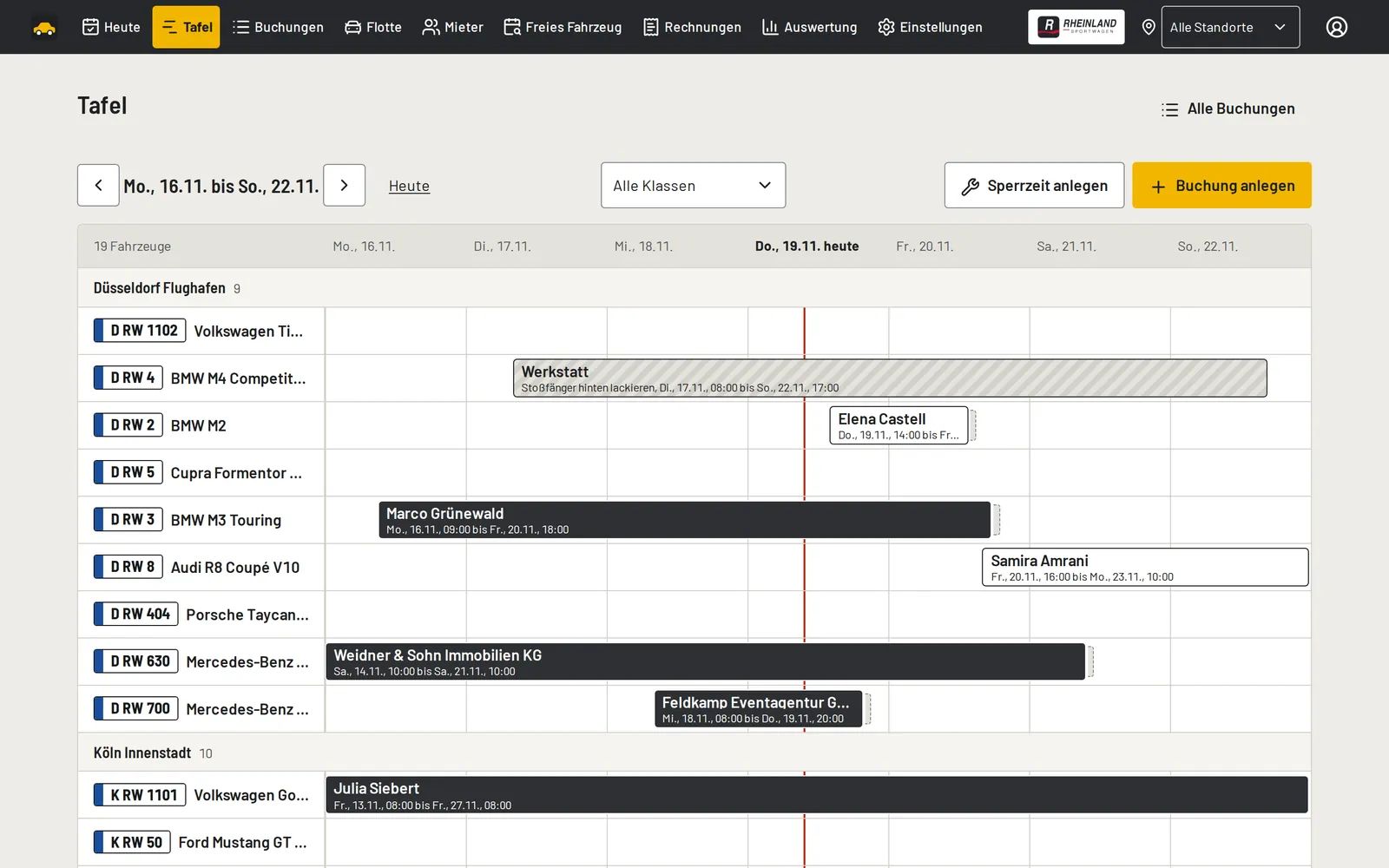
Die Tafel zeigt jedes Fahrzeug in einer Zeile und seine Buchungen und Sperrzeiten als Balken über zwei Wochen. Hier sehen Sie, wann ein Fahrzeug frei ist, legen Buchungen an, verschieben sie und sperren Fahrzeuge für Werkstatt oder Reinigung.
Zeitraum wählen
Oben rechts führt Woche zur Liste der sieben Tage ab dem ersten Tag der Tafel, mit Druckliste (siehe Woche).
Die Tafel beginnt mit dem gestrigen Tag und zeigt 14 Tage. So sehen Sie, was gestern zurückkam oder liegen blieb, und was in den nächsten zwei Wochen ansteht.
- Mit den Pfeilen links und rechts vom Zeitraum gehen Sie eine Woche zurück oder vor.
- Im Datumsfeld daneben wählen Sie den ersten Tag selbst.
- Heute bringt Sie zurück zum Zeitraum ab gestern.
- 14 Tage und Monat oben rechts neben Woche wechseln zwischen den zwei Wochen und dem ganzen Kalendermonat. Im Monat gehen die Pfeile einen Monat zurück oder vor, und der Kopf zeigt nur die Tageszahl.
- Der heutige Tag ist im Kopf markiert. Eine senkrechte Linie zeigt die jetzige Uhrzeit.
- Eine kräftigere Linie zeigt den Beginn jeder Woche.
Oben rechts führt Alle Buchungen zur Liste der Buchungen.
Gruppen und Klassenfilter
Die Fahrzeuge stehen in Gruppen. Zeigt die Tafel Fahrzeuge mehrerer Standorte, ist nach Standort gruppiert, sonst nach Klasse. Jede Gruppe nennt ihre Anzahl. Die Überschrift bleibt beim Blättern stehen.
Gibt es mehr als eine Klasse, wählen Sie oben eine Klasse. Die Tafel zeigt dann nur deren Fahrzeuge, auch beim Wechsel des Zeitraums. Alle Klassen zeigt wieder alles. Den Standort wählen Sie oben in der Leiste, wie unter Heute beschrieben.
Bei mehr als 100 Fahrzeugen zeigt die Tafel sie in Seiten zu je 100, etwa „Fahrzeuge 1–100 von 2.000“. Unter der Tafel wechseln Sie mit Nächste Fahrzeuge und Vorherige Fahrzeuge; ein anderer Zeitraum oder ein anderer Tag behält die Seite. Wählen Sie einen Standort oder eine Klasse, passen oft alle Fahrzeuge auf eine Seite. Eine Buchung verschieben Sie im Fenster der Buchung auch auf ein Fahrzeug einer anderen Seite.
Fahrzeuge nach Getriebe, Sitzplätzen oder Markierung
Neben der Klasse steht ein zweites Feld, sobald ein Fahrzeug Getriebe oder Sitzplätze eingetragen hat oder es Markierungen gibt (siehe Fahrzeuge). Wählen Sie Schaltgetriebe, Automatik, ab 5, ab 7 oder ab 9 Sitzplätzen oder eine Markierung. Die Tafel zeigt dann nur diese Fahrzeuge, auch beim Wechsel des Zeitraums. Alle Fahrzeuge zeigt wieder alles. Passt kein Fahrzeug, führt Alle Fahrzeuge zeigen zurück.
Balken lesen
| Balken | Bedeutung |
|---|---|
| kommend | Gebucht, das Fahrzeug ist noch nicht ausgegeben |
| Ausgabe verspätet | Die Ausgabezeit ist vorbei, die Ausgabe ist nicht versiegelt |
| läuft | Das Fahrzeug ist beim Mieter |
| Rückgabe überfällig | Das Mietende ist vorbei, das Fahrzeug ist noch nicht zurück |
| zurück | Die Rückgabe ist versiegelt |
| reserviert, Angebot | Das Fahrzeug ist für ein Angebot reserviert, noch keine Buchung |
| Reinigung, Werkstatt, Unfall, Überführung, Gesperrt | Eine Sperrzeit mit diesem Grund |
Ein Balken mit Ausgabe verspätet hat eine orange Kante, wie die verspätete Ausgabe unter Heute. Eine Buchung zeigt Mieter und Zeitraum. Sehr kurze Einträge unter etwa acht Stunden erscheinen als Punkt. Halten Sie die Maus darüber, um Name und Zeit zu sehen.
Anfragen und Angebote ohne Fahrzeug
Über den Fahrzeugen steht die Gruppe Ohne Fahrzeug, wenn im Zeitraum Anfragen oder Angebote liegen, die noch kein Fahrzeug halten. Jede Klasse hat dort eine eigene Zeile, nur wenn es für sie etwas gibt. Überschneiden sich zwei Einträge einer Klasse, steht der zweite in einer weiteren Zeile darunter.
- Eine Anfrage steht mit dem gewünschten Zeitraum in der gewünschten Klasse. Ist ein Fahrzeug gewünscht, in dessen Klasse. Ohne Klasse und ohne Fahrzeug steht sie unter Ohne Klasse.
- Ein Angebot ohne Option steht mit dem Zeitraum und der Klasse der angebotenen Fahrzeuge. Hält die Option das Fahrzeug, steht es als reserviert, Angebot in der Zeile des Fahrzeugs.
Ein Klick auf den Eintrag öffnet die Anfrage oder das Angebot. Dort machen Sie das Angebot oder bestätigen es, siehe Anfragen und Angebote. Ziehen lassen sich diese Einträge nicht. Bei mehreren Seiten von Fahrzeugen steht die Gruppe auf der ersten Seite.
Zwei Flächen sind nur schattiert und tragen keinen Text.
- Schließtage des Standorts sind über den ganzen Tag schattiert. Sie kommen aus den Buchungszeiten.
- Puffer nach jeder Miete ist schattiert, wenn in den Buchungszeiten ein Puffer eingetragen ist, für alle Klassen oder für die Klasse des Fahrzeugs. In dieser Zeit bleibt das Fahrzeug für Reinigung und Kontrolle frei.
Buchung auf der Tafel anlegen
Buchen dürfen Inhaber und Disposition. Die anderen Rollen sehen die Tafel ohne diese Knöpfe.
- Klicken Sie in der Zeile des Fahrzeugs auf den gewünschten Tag, ohne die Maus zu ziehen. Das geht ab heute.
- Das Formular Buchung anlegen öffnet sich mit diesem Fahrzeug und Tag.
- Prüfen Sie die Zeiten, tragen Sie den Mieter ein und klicken Sie auf Buchen.
Ohne bestimmtes Fahrzeug klicken Sie oben auf Buchung anlegen. Per Tastatur ist das der Weg, denn die Tage in den Zeilen sind nur mit Maus oder Finger erreichbar.
Buchung öffnen und ändern
Ein Klick oder Tipp auf einen Balken öffnet ein Fenster mit der Buchung. Per Tastatur erreichen Sie jeden Balken mit der Tabulatortaste und öffnen ihn mit der Eingabetaste.
| Feld oder Knopf | Was es bewirkt |
|---|---|
| Fahrzeug | Wechselt das Fahrzeug der Buchung. |
| Ausgabe | Ändert Tag und Uhrzeit der Ausgabe, in Schritten von 15 Minuten. |
| Rückgabe | Ändert Tag und Uhrzeit der Rückgabe. |
| Speichern | Übernimmt die Änderung. Aktiv, sobald sich etwas geändert hat. |
| Ausgabe beginnen oder Rückgabe beginnen | Öffnet die nächste Übergabe. Mit begonnenem Entwurf heißt der Knopf … fortsetzen. |
| Buchung öffnen | Öffnet die ganze Buchung. |
| Ausgabe ansehen, Rückgabe ansehen | Zeigen das versiegelte Übergabeprotokoll. |
| Weitere Aktionen | Enthält Buchung stornieren. Das führt zur Buchung, wo Sie die Gebühr festlegen, siehe Storno. |
Was sich ändern lässt, hängt vom Stand ab.
- kommend und Ausgabe verspätet: Fahrzeug, Ausgabe und Rückgabe.
- läuft: nur die Rückgabe. Das Fenster sagt „Das Fahrzeug ist ausgegeben. Ändern lässt sich nur noch die Rückgabe.“
- zurück, storniert und reserviert, Angebot: nichts. Ein reserviertes Angebot ändern Sie am Angebot selbst.
Ist für die Buchung schon eine Rechnung geschrieben, lässt sie sich hier nicht ändern. Auf der Buchung ändern Sie Mietzeit und Fahrzeug dann mit Rechnung stornieren und neu schreiben, siehe Buchung.
Buchung verschieben durch Ziehen
Eine Buchung im Stand kommend oder Ausgabe verspätet ziehen Sie mit Maus oder Finger.
- Fassen Sie den Balken und ziehen Sie ihn nach links oder rechts. Die Zeit springt in halben Stunden.
- Ziehen Sie ihn in eine andere Zeile, um die Buchung auf ein anderes Fahrzeug zu legen.
- Lassen Sie los. Der Balken zeigt beim Ziehen, ob die Stelle frei oder belegt ist.
Die Länge der Miete bleibt beim Ziehen gleich. Laufende Buchungen lassen sich nicht ziehen.
Auf dem Tablet halten Sie den Balken erst kurz fest, bis er sich abhebt. Wischen Sie gleich los, bewegt sich die Seite und die Buchung bleibt, wo sie ist.
Ohne Ziehen geht dasselbe im Fenster der Buchung. Öffnen Sie den Balken und ändern Sie dort Fahrzeug, Ausgabe und Rückgabe. Das geht mit Tastatur und mit Tippen.
Buchung verlängern oder kürzen
Die Rückgabe ändern Sie am rechten Ende des Balkens, bei kommend, Ausgabe verspätet und auch bei läuft.
- Fahren Sie mit der Maus an das rechte Ende des Balkens. Dort erscheint ein schmaler Strich, der Zeiger wird zum Doppelpfeil.
- Ziehen Sie das Ende nach rechts, um die Miete zu verlängern, oder nach links, um sie zu kürzen. Die Zeit springt in halben Stunden. Die Ausgabe bleibt, wie sie ist.
- Lassen Sie los.
Per Tastatur wählen Sie den Balken mit der Tabulatortaste und drücken Umschalt mit Pfeil rechts oder Pfeil links. Die Rückgabe rückt dann um einen Tag, zur selben Uhrzeit. Mit Tippen ändern Sie die Rückgabe im Fenster der Buchung.
Es gelten dieselben Prüfungen wie im Fenster: Ist die Zeit belegt, nennt die Meldung, was im Weg ist. Passen die Buchungszeiten nicht, warnt die Tafel und bietet Trotzdem verschieben. Eine Miete ist mindestens so lang wie die Mindestmietdauer, und mit Rechnung lässt sie sich hier nicht ändern.
Der Preis folgt der neuen Mietzeit, mit den Preisen, zu denen die Buchung gemacht wurde. Ändert sich der Gesamtpreis, nennt die Meldung beide Beträge, etwa „Buchung 12 geht jetzt bis Sa., 18.7., 18:00. Sie kostet 177,00 € statt 118,00 €.“ Ein von Hand gesetzter Mietpreis bleibt stehen.
Fahrzeug mit abweichenden Preisen
Hat das neue Fahrzeug abweichende Preise und würde die Buchung dort anders kosten, fragt die Tafel nach, etwa „Mit Audi RS6, … kostet die Buchung 1.200,00 € statt 950,00 €.“
- Preis übernehmen verschiebt die Buchung mit dem Preis des neuen Fahrzeugs.
- Preis behalten verschiebt sie und lässt den vereinbarten Preis stehen.
- Nicht verschieben lässt alles, wie es war. Diesen Knopf gibt es nur beim Ziehen. Im Fenster schließen Sie es einfach.
Wenn die Zeit belegt ist
Ist das Fahrzeug in der neuen Zeit vergeben oder gesperrt, verschiebt die Tafel nichts. Die Meldung nennt, was im Weg ist, etwa „Das Fahrzeug ist von … bis … an … vergeben (Buchung 42).“ Wählen Sie eine andere Zeit oder ein anderes Fahrzeug.
Wenn die Buchungszeiten nicht passen
Liegt die neue Zeit außerhalb der Öffnungszeiten, an einem Schließtag, im Puffer einer anderen Vermietung oder verletzt sie eine andere Regel Ihrer Buchungszeiten, warnt die Tafel und nennt die Regel. Die Buchungszeiten warnen nur, sie verbieten nichts.
- Beim Ziehen klicken Sie auf Trotzdem verschieben oder Schließen.
- Im Fenster heißt der Knopf dann Trotzdem speichern.
Sperrzeit anlegen
Mit einer Sperrzeit halten Sie ein Fahrzeug frei, etwa für Werkstatt oder Reinigung. In dieser Zeit lässt es sich nicht buchen.
- Klicken Sie oben auf Sperrzeit anlegen. Oder ziehen Sie mit der Maus in der Zeile des Fahrzeugs über die freien Tage. Beim Loslassen öffnet sich das Fenster mit Fahrzeug und diesen Tagen, von 00:00 Uhr am ersten bis 00:00 Uhr nach dem letzten Tag.
- Wählen Sie Fahrzeug und Grund.
- Tragen Sie bei Bedarf einen Hinweis ein, etwa „Stoßfänger lackieren“.
- Tragen Sie Von und Bis ein.
- Klicken Sie auf Sperrzeit anlegen.
| Feld | Was es bewirkt | Vorgabe |
|---|---|---|
| Grund | Reinigung, Werkstatt, Unfall, Überführung oder Gesperrt. Steht auf dem Balken und in Meldungen. | Reinigung |
| Hinweis | Kurzer Text auf dem Balken, nur für Ihr Team. | leer |
| Von | Beginn der Sperrzeit. | 08:00 Uhr am gewählten Tag |
| Bis | Ende der Sperrzeit. | 12:00 Uhr am gewählten Tag |
Überschneidet sich die Sperrzeit mit einer Buchung oder einer anderen Sperrzeit, nennt die Meldung, was im Weg ist.
Der Grund zählt in der Auswertung: Jeder Tag, an dem das Fahrzeug gesperrt und nicht vermietet ist, steht dort als Standtag mit diesem Grund.
Mehrere Fahrzeuge für denselben Zeitraum sperren Sie in der Flottenliste mit Auswählen (siehe Fahrzeuge).
Sperrzeit ändern oder aufheben
Ein Klick oder Tipp auf den Balken öffnet die Sperrzeit, per Tastatur die Eingabetaste.
- Ändern Sie Grund, Hinweis, Von oder Bis und klicken Sie auf Speichern. Das Fahrzeug bleibt. Für ein anderes Fahrzeug heben Sie die Sperrzeit auf und legen eine neue an.
- Sperrzeit aufheben gibt das Fahrzeug wieder frei.
Das Ende einer Sperrzeit ziehen Sie wie bei einer Buchung am rechten Ende des Balkens. Per Tastatur rückt es mit Umschalt und Pfeil rechts oder Pfeil links um einen Tag. Überschneidet sich die neue Zeit mit einer Buchung oder Sperrzeit, nennt die Meldung, was im Weg ist.
Anlegen, Ändern und Aufheben einer Sperrzeit stehen im Protokoll der Firma.
Fahrzeuge, die nicht bereit sind
Unter dem Kennzeichen steht in Orange, was nach der letzten Rückgabe noch fehlt: „Reinigung offen“, „Tank 5/8“ oder „Ladestand 60 %“. Fahrzeuge, die voll, geladen und sauber zurückkamen, und Fahrzeuge beim Mieter zeigen nichts. Am Handy steht derselbe Hinweis in der Liste der freien Fahrzeuge.
Tafel auf dem Handy
Auf dem Handy und in schmalen Fenstern zeigt die Tafel einen Tag statt zwei Wochen.
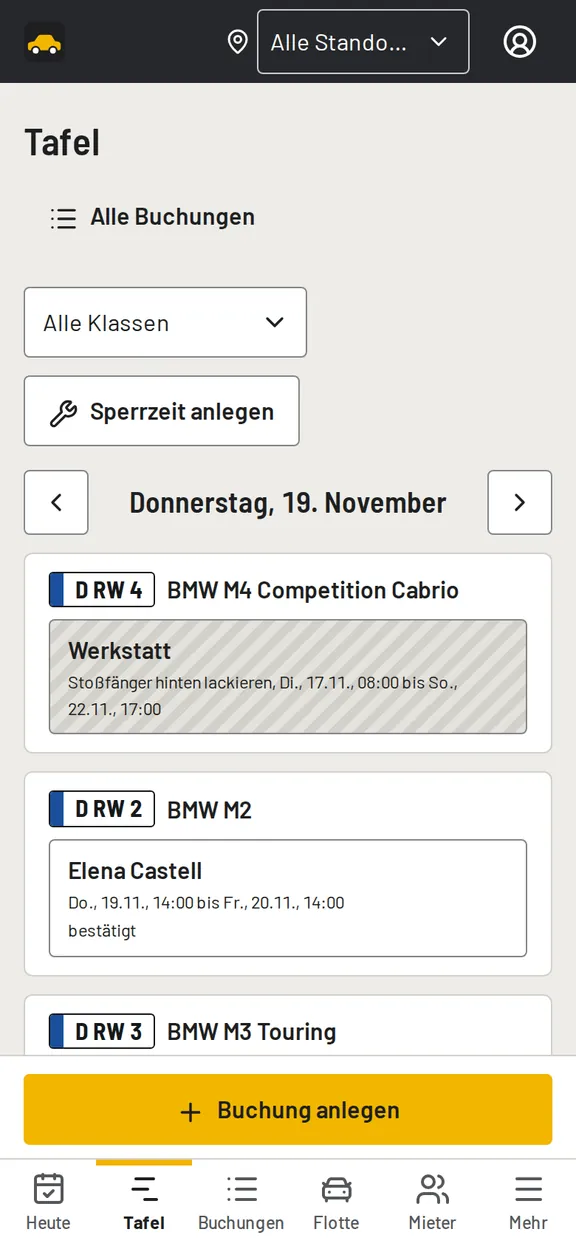
- Klasse und Sperrzeit anlegen stehen in einer Zeile über dem Tag.
- Mit den Pfeilen neben dem Datum gehen Sie einen Tag zurück oder vor.
- Oben stehen die Fahrzeuge, die an diesem Tag eine Buchung oder Sperrzeit haben. Ein Tipp öffnet das Fenster wie auf dem großen Bildschirm.
- Darunter stehen unter Ohne Fahrzeug die Anfragen und Angebote des Tages, die noch kein Fahrzeug halten. Ein Tipp öffnet sie.
- Darunter zählt … frei die freien Fahrzeuge. Aufgeklappt stehen sie nach Klasse, jedes mit Buchen.
- Buchung anlegen steht unten über der Navigation.
Ziehen gibt es auf dem Handy nicht. Verschieben, verlängern oder kürzen Sie Buchungen im Fenster der Buchung, und ändern Sie Sperrzeiten in ihrem Fenster.
Ohne Fahrzeuge
Solange es kein Fahrzeug gibt, zeigt die Tafel nur Fahrzeug anlegen. Ist in der gewählten Klasse kein Fahrzeug in Betrieb, steht dort „Kein Fahrzeug dieser Klasse“. Wählen Sie dann eine andere Klasse.