
Die Seite einer Buchung hält alles zusammen, was zu einer Vermietung gehört. Hier ändern Sie Preis und Fahrzeug, tragen Fahrer und Vereinbarungen ein, schreiben die Rechnung und schicken Unterlagen an den Mieter. Ansehen dürfen alle Rollen. Ändern dürfen Inhaber und Disposition. Rechnungen schreiben Inhaber, Disposition und Buchhaltung.
Liste der Buchungen
Unter Buchungen stehen alle Buchungen mit Nummer, Mieter, Fahrzeugen, Zeitraum, Stand und Gesamtbetrag. Ein Klick auf eine Zeile öffnet die Buchung. Auf der Tafel führt Alle Buchungen hierher.
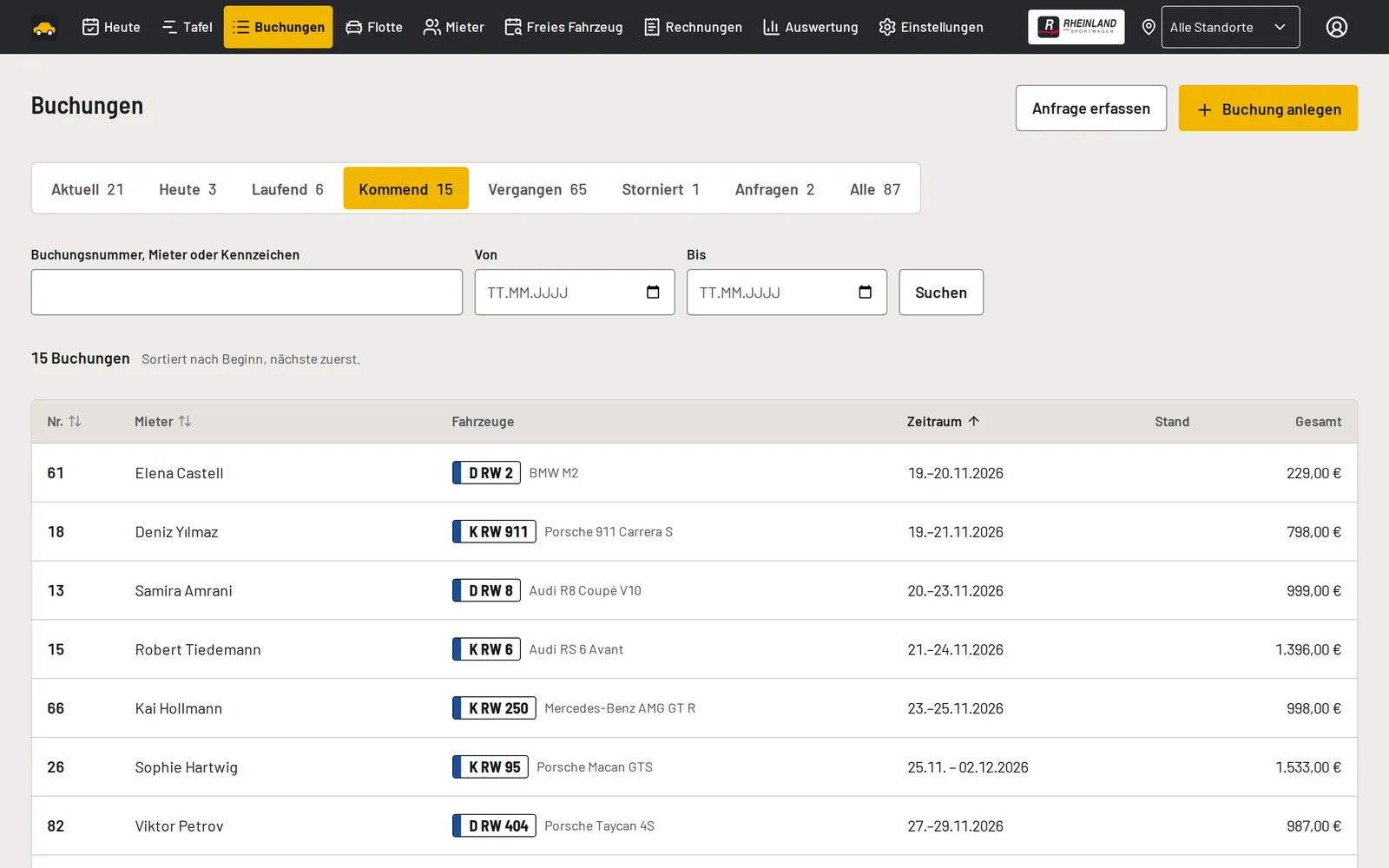
Oben rechts stehen Buchung anlegen und Anfrage erfassen. Beide sehen nur Inhaber und Disposition. Wie Sie buchen, steht unter Buchung anlegen, Anfragen unter Anfragen und Angebote.
Ansichten
Über der Liste wählen Sie, welche Buchungen sie zeigt. Neben jeder Ansicht steht, wie viele Buchungen dazu gehören.
| Ansicht | Was sie zeigt |
|---|---|
| Aktuell | Laufende und kommende Buchungen, die nächste Ausgabe oben. Das ist die Vorgabe. |
| Heute | Ausgaben von heute und laufende Mieten, deren Rückgabe heute fällig oder schon überfällig ist. |
| Läuft | Fahrzeuge, die beim Mieter sind. Ist die Rückgabe vorbei, steht Rückgabe überfällig dabei. |
| Kommend | Gebuchte Mieten, die noch nicht ausgegeben sind. |
| Vergangen | Zurückgegebene Buchungen, die neueste oben. |
| Storniert | Stornierte Buchungen, die neueste oben. |
| Anfragen | Anfragen und Angebote, offene und beendete. Siehe Anfragen und Angebote. |
| Alle | Alle Buchungen, ohne Anfragen und Angebote. |
Suchen und filtern
- Tragen Sie bei Buchungsnummer, Mieter oder Kennzeichen einen Suchbegriff ein. Teile des Namens oder des Kennzeichens genügen.
- Wählen Sie bei Bedarf Von und Bis. Die Liste zeigt dann Buchungen, deren Mietzeit diese Tage berührt. In der Ansicht Anfragen grenzt Art auf Anfragen oder Angebote ein.
- Klicken Sie auf Suchen.
Die Suche bleibt in der gewählten Ansicht. Die Zahlen neben den Ansichten zeigen, wo es Treffer gibt. Findet die Suche nichts, führt In allen Buchungen suchen zur Ansicht Alle. Auf dem Handy liegen die Felder unter Suchen und filtern. Darunter steht, welcher Filter gerade gilt.
Die Liste gilt für den Standort, den Sie oben in der Leiste gewählt haben. Buchungen von der Buchungsseite tragen den Hinweis Über die Buchungsseite.
Sortieren
Über der Tabelle steht, wonach die Liste sortiert ist, etwa „Sortiert nach Beginn, nächste zuerst.“ Ein Klick auf Nr., Mieter oder Zeitraum sortiert danach, ein zweiter Klick dreht die Reihenfolge um. Am Handy wählen Sie unter Suchen und filtern bei Sortieren nach und Reihenfolge und tippen auf Suchen. Eine andere Ansicht beginnt wieder mit ihrer eigenen Reihenfolge.
Ansicht, Suche und Sortierung stehen in der Adresse der Seite. Ein Lesezeichen oder ein weitergegebener Link öffnet die Liste genau so.
Weitere laden
Unter der Liste steht, welche Buchungen sie zeigt, etwa „1–50 von 87“. Weitere 37 laden hängt die nächsten an. Nach 1.000 Buchungen bittet die Liste, die Suche einzugrenzen.
Aufbau der Buchungsseite
Oben steht Fahrzeug und Preis, darunter Mieter, Kaution und aufklappbare Zeilen für Fahrer, Vertragspartner, Auslandsfahrten, Notizen und Schadensfälle. Rechts oder auf dem Handy weiter unten stehen die Dokumente. Jede zugeklappte Zeile sagt in einem Satz, was darin steht. Steht der Vertrag noch zur Unterschrift aus, folgen die Dokumente gleich nach dem Fahrzeug.
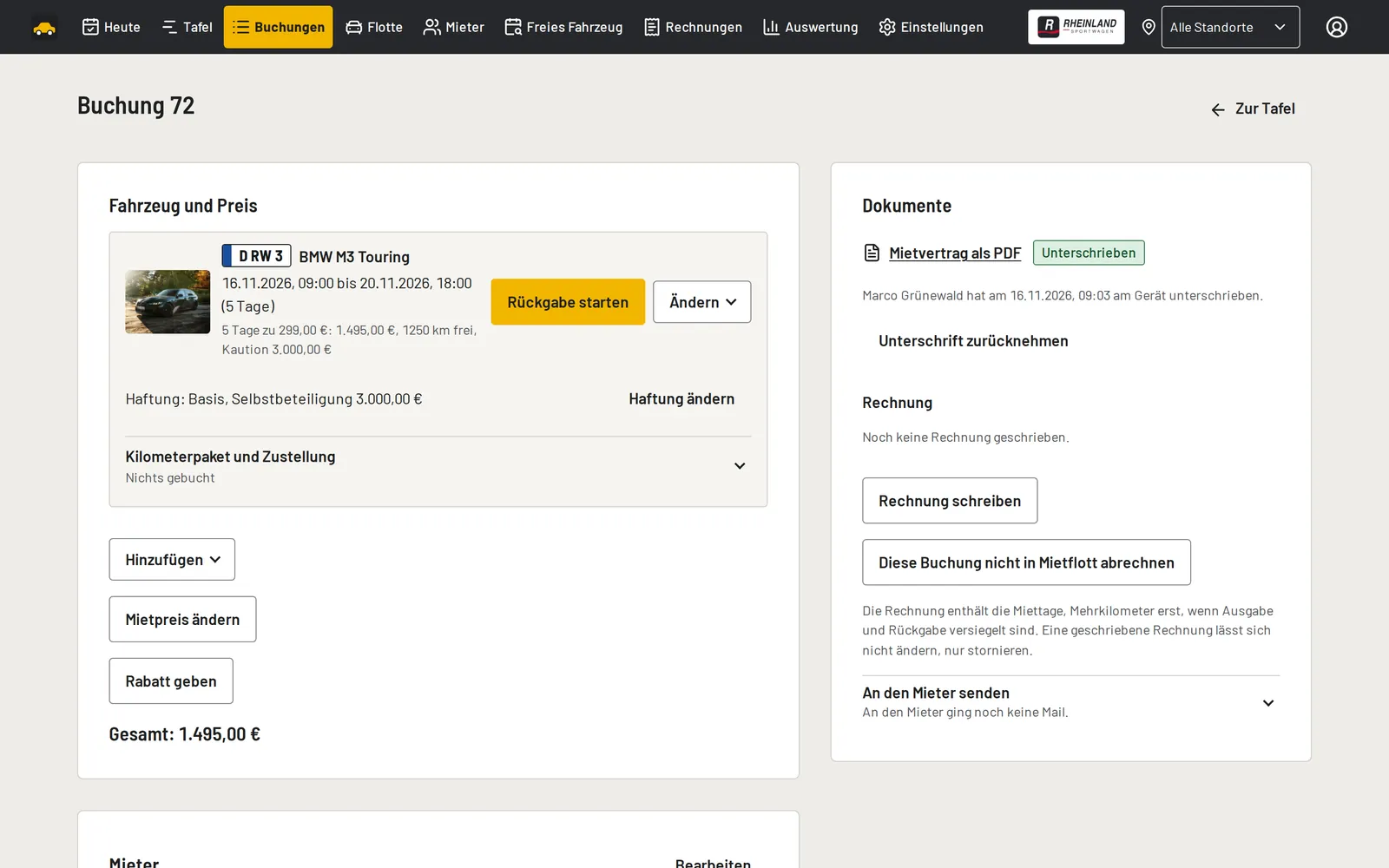
Unter dem Titel stehen Mieter, Mietzeit, Kennzeichen und Stand der Buchung, darunter die Schritte Vertrag, Kaution, Ausgabe, Rückgabe und Rechnung, jeweils erledigt oder offen. Ein Tipp auf einen Schritt springt zu seinem Teil der Seite. Die Kaution fehlt, wenn keine vereinbart ist. Oben rechts steht gelb die nächste Übergabe, Ausgabe beginnen oder Rückgabe beginnen. Der Link daneben führt dorthin zurück, woher Sie die Buchung geöffnet haben: Zu Heute, Zum Mieter, Zu den Buchungen oder Zur Tafel.
Ist der Mieter gesperrt, steht oben ein roter Hinweis mit Datum und Grund, auch wenn die Sperre nach der Buchung kam. Telefonnummer und E-Mail-Adresse des Mieters lassen sich antippen, um anzurufen oder eine Mail zu schreiben.
Fahrzeug und Preis
Jedes Fahrzeug der Buchung steht mit Kennzeichen, Modell, Zeitraum und Zahl der Tage. Darunter steht, wie sich der Preis zusammensetzt, etwa „5 Tage zu 299,00 €: 1.495,00 €, 1250 km frei, Kaution 3.000,00 €“. Gilt ein Tagespreis ab 7 oder 28 Tagen, steht „Preis ab 7 Tagen“ dabei, bei Saisonpreisen „inkl. Saisonpreis …“. Mieten unter 24 Stunden werden nach Stunden gezeigt, wenn ein Preis je Stunde da ist.
Der Knopf neben dem Fahrzeug führt zur Übergabe. Vor der Miete heißt er Ausgabe beginnen, während der Miete Rückgabe beginnen, sonst Zur Übergabe.
Unter Mietzeit, Fahrzeug oder Preis ändern liegen die Änderungen an diesem Fahrzeug. Ist die Rechnung geschrieben, heißt der Knopf Mietzeit oder Fahrzeug ändern; nach der Rückgabe Preis ändern.
| Eintrag | Was er bewirkt | Wann er erscheint |
|---|---|---|
| Mietzeit ändern | Verschiebt Ausgabe und Rückgabe, während der Miete nur die Rückgabe. | Vor der Ausgabe und bei laufender Miete |
| Fahrzeug tauschen | Legt die Buchung vor der Ausgabe auf ein anderes Fahrzeug, während der Miete Tausch. | Vor der Ausgabe und bei laufender Miete |
| Preis ändern | Öffnet die Preisfelder dieses Fahrzeugs. | Immer, solange keine Rechnung geschrieben ist |
| Paket wählen | Vermietet das Fahrzeug als Paket der Klasse. | Vor der Ausgabe, wenn die Klasse Pakete hat |
| Paket … entfernen | Nimmt das Paket wieder heraus. | Wenn ein Paket gebucht ist |
Preis ändern
Die Preise kommen beim Buchen vom Fahrzeug oder seiner Klasse. Hier ändern Sie sie für diese eine Buchung.
| Feld | Was es bewirkt | Leer heißt |
|---|---|---|
| Preis je Tag | Mietpreis je Miettag. | Ohne Preis gebucht |
| Tagespreis ab 7 Tagen | Gilt für die ganze Miete, wenn sie mindestens 7 Tage dauert. | Normaler Preis je Tag |
| Tagespreis ab 28 Tagen | Gilt für die ganze Miete, wenn sie mindestens 28 Tage dauert. | Normaler Preis je Tag |
| Preis je Stunde | Für Mieten unter 24 Stunden, höchstens der Preis je Tag. | Kein Stundenpreis |
| Freikilometer je Stunde | Freie Kilometer bei Mieten nach Stunden. | Keine |
| Kaution | Kaution für dieses Fahrzeug. | Keine Kaution |
| Freikilometer je Tag | Freie Kilometer je Miettag. | Keine Grenze |
| Preis je Mehrkilometer | Kommt nach der Rückgabe für jeden Kilometer über den freien auf die Rechnung. | Nichts berechnet |
| Fehlender Kraftstoff bei Rückgabe | Je Achtel, je Liter mit Tankinhalt, nach Beleg oder nicht berechnen. Siehe Fehlender Kraftstoff. | Wie beim Buchen |
Bei Booten und Maschinen heißen die Kilometerfelder Freie Betriebsstunden je Tag und Preis je weitere Betriebsstunde. Bei Fahrrad, Anhänger und Sonstigem fehlen sie.
Paket wählen
- Öffnen Sie Mietzeit, Fahrzeug oder Preis ändern und wählen Sie Paket wählen.
- Wählen Sie das Paket.
- Prüfen Sie Ausgabe ab.
- Klicken Sie auf Paket übernehmen.
Die Mietzeit richtet sich dann nach dem Paket. Ein Paket mit Wochentagen beginnt am ersten passenden Tag ab dem Datum, ein Paket nach Stunden zu der Uhrzeit. Zeit über das Paket hinaus kommt dazu, etwa „dazu 1 Tag über das Paket“. Pakete richten Sie bei den Preisen ein.
Haftung
Unter dem Fahrzeug steht die gebuchte Haftungsstufe, etwa „Haftung: Basis, Selbstbeteiligung 3.000,00 €“, mit dem Preis je Tag, wenn sie etwas kostet. Mit Haftung ändern wählen Sie eine andere aktive Stufe der Klasse und klicken auf Übernehmen. Das geht vor und während der Miete.
Kilometerpakete, Zustellung und Abholung
Die Zeile Kilometerpaket und Zustellung klappt auf, was zusätzlich zum Fahrzeug gebucht ist. Wie Sie dort Pakete eintragen, steht unter Kilometerpakete. Zustellung zum Mieter und Abholung beim Mieter mit Anschrift und Entfernung erklärt Zustellung und Abholung.
Hinweise beim Fahrzeug
Unter dem Fahrzeug erscheinen Hinweise, wenn etwas zu beachten ist.
- Gründe gegen die Vermietung an diesen Mieter, etwa „Der Führerschein ist noch nicht geprüft.“ oder „Der Mieter ist für diese Fahrzeugklasse zu jung.“ Mehr unter Mieter prüfen.
- Ein Zuschlag für junge Fahrer, wenn die Klasse einen hat und der Mieter oder ein Zusatzfahrer jünger ist. Mietflott fügt ihn nie selbst hinzu. Mit Für … Tage hinzufügen kommt er in die Buchung.
- „Rückgabe … Stunden später als geplant“, wenn das Fahrzeug nach der Kulanzzeit zurückkam und Ihr Katalog eine Gebühr je Stunde hat. Ein Knopf fügt die Gebühr für diese Stunden hinzu.
- Warnungen zu den Buchungszeiten, wenn die Buchung gegen eine Regel gebucht wurde.
Fahrzeug hinzufügen und tauschen
Weiteres Fahrzeug
Eine Buchung kann mehrere Fahrzeuge haben, etwa zwei Transporter für einen Umzug.
- Öffnen Sie Hinzufügen und wählen Sie Weiteres Fahrzeug.
- Wählen Sie das Fahrzeug. Die Liste zeigt alle Fahrzeuge in Betrieb, mit Standort.
- Prüfen Sie Von und Bis. Vorgabe ist der Zeitraum des ersten Fahrzeugs.
- Klicken Sie auf Speichern.
Passt die Zeit nicht zu den Buchungszeiten, heißt der Knopf danach Trotzdem hinzufügen. Das geht vor und während der Miete.
Fahrzeug tauschen
Bei einer Panne oder einem Schaden tauschen Sie das Fahrzeug während der Miete.
- Öffnen Sie beim Fahrzeug Mietzeit, Fahrzeug oder Preis ändern und wählen Sie Fahrzeug tauschen.
- Wählen Sie das Neue Fahrzeug.
- Tragen Sie bei Getauscht am den Zeitpunkt ein. Vorgabe ist jetzt.
- Klicken Sie auf Tauschen.
Ab diesem Zeitpunkt läuft die Miete mit dem neuen Fahrzeug weiter, zum vereinbarten Preis und bis zum geplanten Ende. Das neue Fahrzeug zeigt „Ersetzt … in dieser Miete.“ Ein getauschtes Fahrzeug lässt sich nicht noch einmal tauschen, sein Ersatz schon. Bei Warnungen zu den Buchungszeiten heißt der Knopf Trotzdem tauschen.
Vor der Ausgabe wechselt Fahrzeug tauschen das Fahrzeug für die ganze Miete, wie auf der Tafel. Hat das andere Fahrzeug eigene Preise, fragt der Dialog, welcher Preis gelten soll.
Mietzeit ändern bei geschriebener Rechnung
Ist die Rechnung schon geschrieben, bietet der Dialog Rechnung stornieren und neu schreiben. Den Grund der Stornierung schlägt er vor. Nach der Bestätigung wird die Rechnung storniert, die Änderung gespeichert und die Rechnung neu geschrieben. Bereits Gezahltes wird auf die neue Rechnung angerechnet.
Zusatzleistungen
Unter Hinzufügen fügen Sie Leistungen und Gebühren hinzu. Sie stehen unter Zusatzleistungen mit ihrem Betrag und kommen auf die Rechnung.
| Eintrag | Was er bewirkt |
|---|---|
| Aus dem Katalog hinzufügen | Wählt einen Eintrag aus Leistungen und Gebühren mit festem Preis, je Stück, je Miettag oder je Stunde. Bei „je Miettag“ ist die Anzahl die Zahl der Miettage. |
| Zusatzleistung hinzufügen | Eine freie Position mit Bezeichnung, Anzahl (Vorgabe 1) und Preis je Stück. In die Bezeichnung gehören keine Namen. |
Mit … entfernen nehmen Sie eine Zusatzleistung wieder heraus. Den Katalog pflegen Sie unter Zusatzleistungen.
Rabatt
- Klicken Sie auf Rabatt geben.
- Wählen Sie bei Art des Rabatts einen Betrag oder Prozent vom Gesamtpreis.
- Tragen Sie den Rabatt ein, etwa 50,00 oder 10.
- Tragen Sie einen Grund ein, etwa „Stammkunde“.
- Klicken Sie auf Rabatt speichern.
Der Rabatt steht mit seinem Grund im Vertrag, in der Buchungsbestätigung und auf der Rechnung. Er gilt für den vereinbarten Preis. Mehrkilometer und Tank nach der Rückgabe sind davon ausgenommen. Mit Rabatt ändern und Rabatt entfernen passen Sie ihn an. Eine stornierte Buchung bekommt keinen Rabatt.
Unter allem steht Gesamt mit dem Betrag der Buchung.
Mieter
Der Abschnitt Mieter zeigt Name, Anschrift, Telefon und E-Mail-Adresse, wie sie in dieser Buchung stehen. Zum Mieter öffnet den Eintrag in der Mieterkartei.
- Klicken Sie auf Bearbeiten.
- Ändern Sie die Felder und klicken Sie auf Speichern.
Mit Mieter aus der Kartei übernehmen verknüpfen Sie die Buchung mit einem Eintrag der Kartei. Name, Anschrift und Kontakt werden in die Buchung übernommen. Ist der Mieter noch nicht in der Kartei, wählen Sie unter den Vorschlägen „…“ neu in die Kartei aufnehmen.
Zusatzfahrer
In der Zeile Zusatzfahrer tragen Sie weitere Personen ein, die fahren dürfen.
- Klappen Sie Zusatzfahrer auf.
- Suchen Sie bei Person aus der Kartei nach Name, Ort oder E-Mail-Adresse und klicken Sie auf Suchen.
- Klicken Sie neben der Person auf Als Zusatzfahrer eintragen.
Für einen Zusatzfahrer genügen Name und Führerscheinprüfung. Findet die Suche niemanden, legen Sie die Person mit Person neu anlegen in der Kartei an. Steht etwas gegen einen Fahrer, etwa ein fehlendes Geburtsdatum, steht es bei ihm. Entfernen nimmt ihn wieder heraus.
Zweiter Mieter und Bürge
In der Zeile Zweiter Mieter und Bürge tragen Sie weitere Vertragspartner aus der Kartei ein.
- Ein zweiter Mieter ist Vertragspartei und unterschreibt wie der Mieter, am Gerät, über den Link oder auf Papier. Suchen Sie ihn und klicken Sie auf Als zweiten Mieter eintragen.
- Ein Bürge unterschreibt nur auf Papier. Tragen Sie ihn mit Als Bürgen eintragen ein, drucken Sie die Bürgschaft zum Drucken und laden Sie das unterschriebene Blatt mit Unterschriebenes Blatt hochladen hoch, als Foto oder Scan.
Mehr zur Unterschrift unter Vertrag unterschreiben.
Auslandsfahrten
In der Zeile Auslandsfahrten legen Sie fest, in welche Länder der Mieter fahren darf.
- Klicken Sie auf Länder freigeben oder Länder ändern.
- Haken Sie bei Erlaubte Länder jedes Land an.
- Tragen Sie bei Bedarf einen Zuschlag und eine zusätzliche Kaution ein.
- Klicken Sie auf Speichern.
| Feld | Was es bewirkt | Vorgabe |
|---|---|---|
| Erlaubte Länder | Länder, die im Vertrag als erlaubt stehen. | keine |
| Bezeichnung des Zuschlags | Text der Position auf Vertrag und Rechnung. | Auslandszuschlag |
| Zuschlag | Eigene Position in der Buchung. | leer |
| Zusätzliche Kaution | Kommt zur Kaution der Fahrzeuge dazu. | leer |
Länder, Zuschlag und Kaution stehen im Vertrag und in der Buchungsbestätigung. Für Zuschlag oder Kaution muss mindestens ein Land gewählt sein.
Sind Österreich, die Schweiz, Tschechien, die Slowakei, Slowenien oder Ungarn erlaubt, prüft die Buchung je Fahrzeug die Fristen: Bis 3,5 t braucht es eine Vignette, darüber eine Mautbox, jeweils gültig bis zum letzten Miettag. Fehlt sie oder endet sie früher, steht ein oranger Hinweis mit Kennzeichen und Land in der Zeile Auslandsfahrten. Fristen des Fahrzeugs führt zur Seite des Fahrzeugs, wo Sie sie eintragen.
Notizen und Vereinbarungen
Die Zeile Notizen und Vereinbarungen hat drei Felder. Klicken Sie danach auf Speichern.
| Feld | Wer es sieht | Was hineingehört |
|---|---|---|
| Interne Notiz | Ihr Team. Der Mieter kann sie über eine Auskunft erhalten. | Kurze Hinweise, etwa „Schlüssel beim Nachbarn“. Keine Namen und keine Angaben zu Verstößen. |
| Hinweis für den Mieter | Der Mieter, im Mietvertrag und auf der Seite zum Unterschreiben. | Was er vor der Abholung wissen muss. |
| Sonstige Vereinbarungen | Der Mieter, vor der Unterschrift und im Vertrag. Wird mit dem Vertrag festgeschrieben. | Absprachen, die nicht in den Mietbedingungen stehen. Keine Angaben zu Verstößen. |
Angaben zu Bußgeldern, also Tatvorwurf, Aktenzeichen und Behörde, gehören nicht in Notizen oder Schadensbeschreibungen.
Dokumente
Rechts stehen Vertrag und Rechnung.
- Den Mietvertrag als PDF öffnen, unterschreiben lassen und festschreiben erklärt Vertrag unterschreiben.
- Rechnung schreiben erstellt die Rechnung. Eine geschriebene Rechnung lässt sich nicht ändern, nur mit Stornieren unter … neben Zahlung erfassen und einem Grund der Stornierung zurücknehmen. Dann entsteht eine Stornorechnung. Mehr unter Rechnungen.
- E-Rechnung (XRechnung) lädt die Rechnung als E-Rechnung herunter. Fehlen dafür Angaben, steht dort, welche.
- Zahlungen zu einer Rechnung erfassen Sie direkt darunter, siehe Zahlungen.
Mehrkilometer und Tank kommen nach der Rückgabe dazu.
An den Mieter senden
In der Zeile An den Mieter senden schicken Sie Unterlagen per Mail. Die Zeile sehen Inhaber und Disposition.
- Klappen Sie An den Mieter senden auf.
- Prüfen Sie die E-Mail-Adresse des Mieters. Vorgabe ist die Adresse der Buchung.
- Haken Sie unter Was mitgeht an, was der Mieter bekommen soll.
- Klicken Sie auf Per E-Mail senden.
| Auswahl | Wann sie erscheint | Vorgabe |
|---|---|---|
| Buchungsbestätigung | Immer. Geht als eigene Mail. | Aus |
| Link zum Unterschreiben | Wenn der Vertrag per Link unterschrieben werden kann. Geht als eigene Mail. | Aus |
| Mietvertrag | Immer. | An |
| Kautionsabrechnung | Wenn zur Kaution etwas gebucht ist. | Aus |
| Protokoll der Ausgabe, Protokoll der Rückgabe | Für jedes versiegelte Übergabeprotokoll. Zusammen eine eigene Mail. | Aus |
| Rechnung | Wenn eine offene Rechnung da ist. | Die erste offene Rechnung |
Vertrag, Rechnung und Kautionsabrechnung gehen zusammen in einer Mail. Die Mails gehen unter dem Namen Ihrer Vermietung hinaus, Antworten erreichen Ihre Kontaktadresse.
Darunter steht unter Gesendet jede Mail an den Mieter, mit Zeit, Inhalt, Adresse und wer sie geschickt hat. Der Stand ist Wartet auf Versand, Versendet oder Nicht versendet. Bei Nicht versendet prüfen Sie die Adresse und senden Sie noch einmal.
Dort stehen auch die Mails, die von selbst hinausgehen, wenn Sie sie unter Einstellungen, Mails eingeschaltet haben: Erinnerung an die Abholung, Erinnerung an die Rückgabe und die Erinnerung an ein Angebot. Mehr dazu unter Abläufe.
Kaution
Der Abschnitt Kaution zeigt, was als Kaution vereinbart, eingegangen und abgerechnet ist. Alles dazu steht unter Kaution.
Schadensfälle und Fahrzeug nicht zurück
- Die Zeile Schadensfälle listet die Schadensfälle der Buchung. Inhaber und Disposition legen dort einen neuen an, siehe Schadensfälle. Die Zeile sehen Inhaber, Disposition und Buchhaltung.
- Ausgabe trotz Sperre erscheint, wenn der Inhaber eine Ausgabe trotz offener Prüfung freigegeben hat. Dort stehen Grund, Name und Zeitpunkt.
- Fahrzeug nicht zurück erscheint bei einer laufenden Miete, deren Ende vorbei ist. Dort stehen die Unterlagen zur Vermietung für das Fahrzeug.
Vorher / Nachher
Sind Ausgabe und Rückgabe eines Fahrzeugs versiegelt, zeigt Vorher / Nachher beide nebeneinander.
- Für jede Ansicht steht das Foto der Ausgabe neben dem der Rückgabe. Weitere Fotos zeigt die übrigen.
- Darunter stehen die Schäden, die bei der Ausgabe und bei der Rückgabe eingetragen wurden, und die schon bekannten.
- Protokoll der Ausgabe und Protokoll der Rückgabe öffnen die versiegelten Protokolle.
- An Mieter senden schickt ein Protokoll an die E-Mail-Adresse der Buchung. Ein zweiter Klick auf Protokoll an … senden bestätigt.
Mehr zu Schäden unter Schäden bei der Übergabe.
Wenn eine Rechnung geschrieben ist
Solange eine Rechnung steht, bleibt alles, was sie berechnet, wie berechnet. Preise, Haftung, Zusatzleistungen, Rabatt, Fahrer, zweiter Mieter und Name und Anschrift des Mieters lassen sich nicht ändern. Die Seite sagt dann „Die Rechnung ist geschrieben. Um Preise, Leistungen oder Mieter zu ändern, stornieren Sie zuerst die Rechnung.“ Telefon, E-Mail-Adresse und Notizen bleiben änderbar.
Erneut buchen
Erneut buchen unten auf der Buchung legt eine neue Buchung mit demselben Mieter, denselben Fahrzeugen und denselben Extras an. Sie wählen nur den Tag. Wie das geht, steht unter Buchung anlegen.
Buchung stornieren
Ganz unten steht bei einer anstehenden Buchung Stornieren. Wie das mit Gebühr und Nichtabholung geht, steht unter Storno einer Buchung.