
Jeder im Team meldet sich mit eigenem Konto an. Die Rolle bestimmt, was jemand sieht und tun darf. Das Team verwaltet nur der Inhaber, unter Einstellungen, Team.
Die Rollen
| Rolle | Was sie darf |
|---|---|
| Inhaber | Alles, auch Team, Einstellungen und das ganze Fahrtenbuch. |
| Disposition | Bearbeitet Flotte, Buchungen, Übergaben, Rechnungen und Fahrzeugkosten. Sieht die Auswertung. Trägt eigene Fahrten ins Fahrtenbuch ein. |
| Übergabe | Bearbeitet Übergaben. Sieht Flotte und Buchungen. Trägt eigene Fahrten ins Fahrtenbuch ein. |
| Buchhaltung | Bearbeitet Rechnungen und Fahrzeugkosten. Sieht Flotte, Buchungen, Übergaben, Auswertung und das Fahrtenbuch. |
Was die Rollen dürfen
Dieselbe Übersicht finden Sie auf der Seite Team unter Was die Rollen dürfen.
| Bereich | Inhaber | Disposition | Übergabe | Buchhaltung |
|---|---|---|---|---|
| Buchungen und Tafel | Bearbeitet | Bearbeitet | Sieht | Sieht |
| Übergaben | Bearbeitet | Bearbeitet | Bearbeitet | Sieht |
| Flotte | Bearbeitet | Bearbeitet | Sieht | Sieht |
| Rechnungen | Bearbeitet | Bearbeitet | – | Bearbeitet |
| Fahrzeugkosten | Bearbeitet | Bearbeitet | – | Bearbeitet |
| Auswertung | Sieht | Sieht | – | Sieht |
| Fahrtenbuch | Bearbeitet | Eigene Fahrten | Eigene Fahrten | Sieht |
| Team | Bearbeitet | – | – | – |
| Einstellungen | Bearbeitet | – | – | – |
Mietflott blendet aus, was eine Rolle nicht darf, und prüft jede Änderung zusätzlich. Wer eine Seite außerhalb seiner Rolle öffnet, sieht Kein Zugriff. Welche Bereiche der Navigation jede Rolle sieht, steht im Überblick.
Das Fahrtenbuch mit den privaten Fahrten anderer und seinem Export sehen nur Inhaber und Buchhaltung. Siehe Fahrtenbuch.
Mitglied einladen
- Öffnen Sie Einstellungen, Team.
- Klicken Sie auf Mitglied einladen.
- Tragen Sie die E-Mail-Adresse ein.
- Wählen Sie die Rolle. Neben jeder Rolle steht, was sie bearbeitet und sieht. Vorgabe ist Übergabe.
- Klicken Sie auf Einladung senden.
Die Einladung kommt per E-Mail und gilt sieben Tage. Der Eingeladene gibt seinen Namen und ein Passwort ein und ist danach angemeldet. Hat er schon ein Konto bei Mietflott, meldet er sich damit an und nimmt die Einladung an. Er wechselt danach im Kontomenü unter Vermietung zwischen Ihren und anderen Vermietungen.
Gehört die Adresse schon zu Ihrem Team, nimmt Mietflott keine Einladung an. Laden Sie dieselbe Adresse noch einmal ein, gilt nur noch die neue Einladung.
Begrenzt Ihr Paket die Benutzer, zählen Mitglieder und offene Einladungen zusammen; der Supportzugang zählt nicht. Eine zurückgezogene Einladung gibt ihren Platz frei. Siehe Abrechnung.
Offene Einladungen
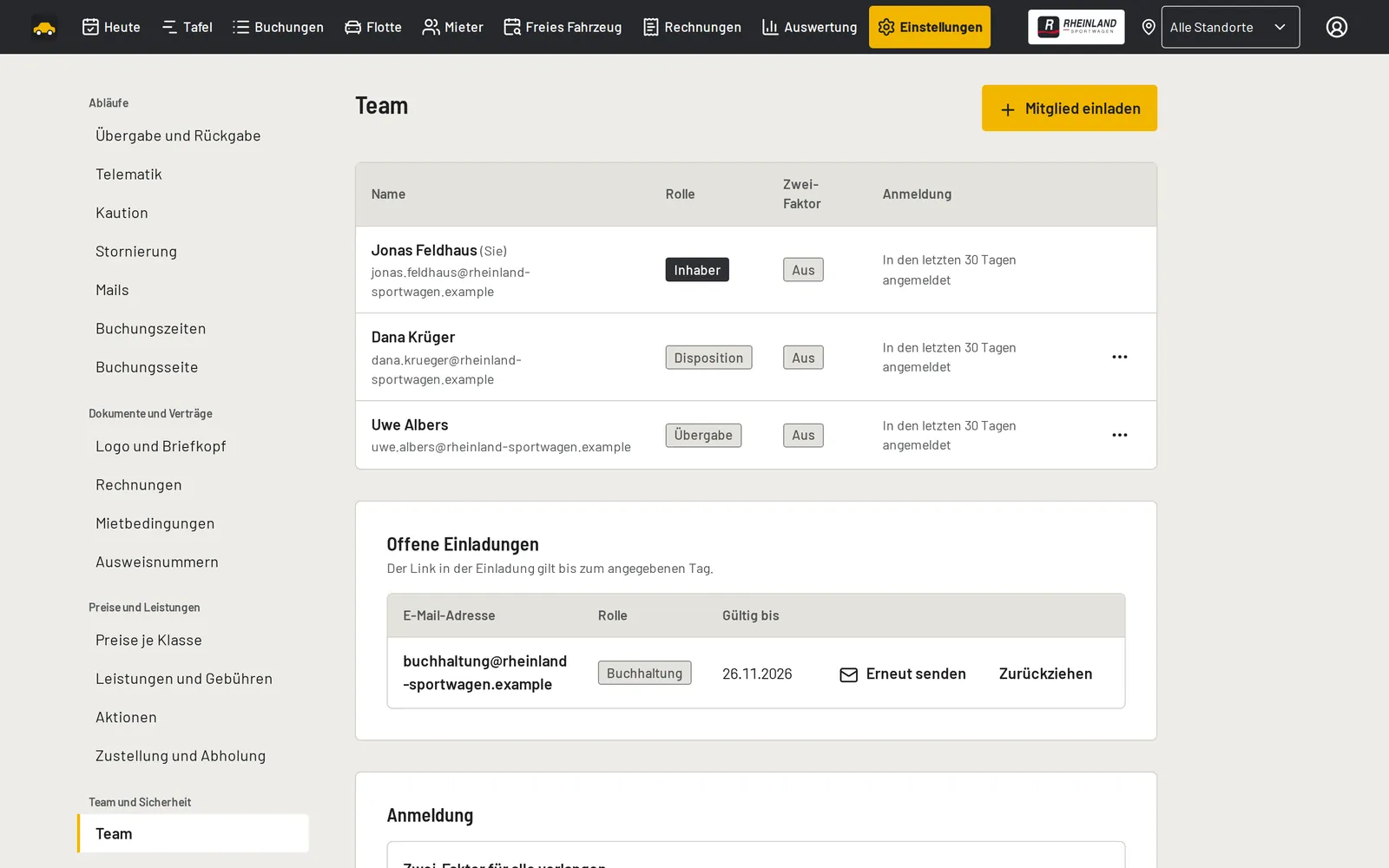
Unter Offene Einladungen stehen E-Mail-Adresse, Rolle und Gültig bis.
- Erneut senden schickt eine neue Einladung an dieselbe Adresse mit derselben Rolle. Der bisherige Link gilt nicht mehr. Die neue gilt wieder sieben Tage.
- Zurückziehen macht den Link ungültig. Mietflott fragt vorher nach.
Ein Link, der benutzt, zurückgezogen oder älter als sieben Tage ist, führt zu Diese Einladung gilt nicht mehr. Der Eingeladene bittet dann um eine neue Einladung.
Mitglieder
Die Tabelle Mitglieder zeigt je Person Name und E-Mail-Adresse, Rolle, Zwei-Faktor (An oder Aus) und Anmeldung. Die Anmeldung zeigt nur grob, wann jemand zuletzt da war: In den letzten 30 Tagen angemeldet, den Monat einer älteren Anmeldung oder Noch nie angemeldet. Ihre eigene Zeile trägt (Sie).
Rolle ändern
- Klicken Sie in der Zeile des Mitglieds auf das Menü der Aktionen.
- Wählen Sie Rolle ändern.
- Wählen Sie die neue Rolle und bestätigen Sie mit Zu … machen.
Die neue Rolle gilt sofort. Ihre eigene Rolle ändern Sie hier nicht. Eine Vermietung braucht mindestens einen Inhaber. Machen Sie zuerst jemand anderen zum Inhaber, bevor der letzte Inhaber eine andere Rolle bekommt.
Mitglied entfernen
- Klicken Sie in der Zeile des Mitglieds auf das Menü der Aktionen.
- Wählen Sie Entfernen und bestätigen Sie mit … entfernen.
Der Zugang endet sofort. Eine hinterlegte Unterschrift des Mitglieds für Verträge wird gelöscht. Buchungen, Protokolle und Rechnungen, an denen es mitgearbeitet hat, bleiben.
Sich selbst entfernen Sie hier nicht. Den letzten Inhaber entfernt Mietflott nicht.
Zwei-Faktor für alle verlangen
Unter Anmeldung schalten Sie Zwei-Faktor für alle verlangen ein. Vorgabe ist Aus.
- Wer die Zwei-Faktor-Anmeldung noch nicht eingerichtet hat, muss das bei der nächsten Anmeldung tun, bevor es weitergeht.
- Das gilt auch für den Support, wenn Sie ihm Zugang geben, siehe Support-Zugang.
- Einschalten können Sie es erst, wenn Sie Zwei-Faktor selbst eingerichtet haben, unter Mein Konto. Sonst wären Sie sofort ausgesperrt. Siehe Mein Konto.
Solange die Regel aus ist und jemand im Team nur mit Passwort anmeldet, nennen die Einstellungen unter Noch offen den Punkt Zwei-Faktor im Team.
Rabattgrenzen
Unter Einstellungen → Team legt der Inhaber fest, wie viel Rabatt jede Rolle selbst geben darf: höchstens in Prozent, höchstens als Betrag oder beides. Leer heißt keine Grenze. Liegt ein Rabatt darüber, fragt das Mitglied an der Buchung mit Freigabe beim Inhaber anfragen an. Der Inhaber bekommt einen Hinweis in der Glocke und gibt an der Buchung frei oder lehnt ab, jeweils mit Begründung. Anfrage und Entscheidung stehen im Protokoll.
Die Buchhaltung sieht außerdem das Protokoll.