
Heute ist die erste Seite nach der Anmeldung. Sie zeigt die Ausgaben und Rückgaben des Tages und alles, was auf eine Antwort oder ein Datum wartet. Wer am Schalter oder in der Disposition arbeitet, beginnt hier.
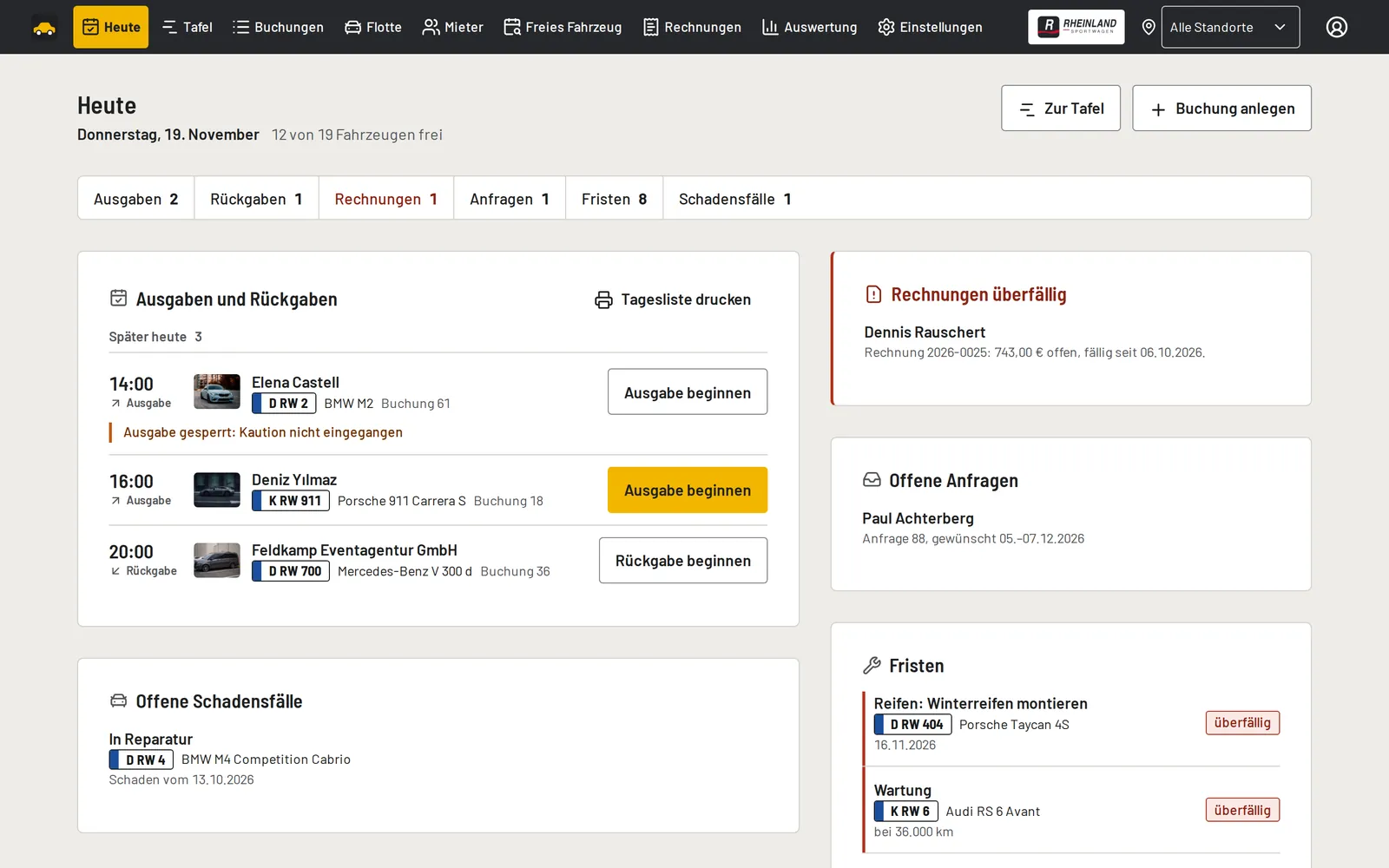
Kopf der Seite
Unter dem Titel stehen der Wochentag mit Datum und, wenn Sie einen Standort gewählt haben, dessen Name. Daneben steht, wie viele Fahrzeuge gerade frei sind, etwa „7 von 12 Fahrzeugen frei“. Belegt ist ein Fahrzeug, das beim Mieter ist, das jetzt gebucht ist oder das jetzt eine Sperrzeit hat.
Rechts stehen Zur Tafel, Woche und Buchung anlegen. Woche zeigt die nächsten sieben Tage (siehe Woche). Gelb ist immer nur ein Knopf. Steht eine Ausgabe oder Rückgabe an, die Sie beginnen können, ist deren Knopf gelb und Buchung anlegen tritt zurück. Ist nichts fällig, ist Buchung anlegen der gelbe Knopf.
Tagesleiste
Die Leiste unter dem Kopf zählt, was heute ansteht. Ein Tipp auf einen Eintrag springt zum passenden Teil der Seite.
| Eintrag | Was er zählt | Wann er erscheint |
|---|---|---|
| Überfällig | Fahrzeuge, die nach dem Mietende noch beim Mieter sind | Nur wenn es welche gibt, rot |
| Ausgaben | Fahrzeuge, die heute noch ausgegeben werden | Immer, auch mit 0 |
| Rückgaben | Fahrzeuge, die heute noch zurückkommen | Immer, auch mit 0 |
| Kautionen | Kautionen, deren Abrechnungsfrist vorbei ist | Nur wenn es welche gibt, rot |
| Rechnungen | Rechnungen mit offenem Betrag nach dem Zahlungsziel | Nur wenn es welche gibt, rot |
| Anfragen | Anfragen, die noch auf ein Angebot warten | Nur wenn es welche gibt |
| Fristen | Fristen der Fahrzeuge, die überfällig oder bald fällig sind | Nur wenn es welche gibt |
| Schadensfälle | Schadensfälle, die nicht als erledigt markiert sind | Nur wenn es welche gibt |
| Lücken | Fahrzeuge, die zwischen zwei Mieten ein bis drei Tage frei sind | Nur wenn es welche gibt |
| Wiedervorlagen | Offene Wiedervorlagen, die heute oder früher fällig sind | Nur wenn es welche gibt |
Ausgaben und Rückgaben
Der Abschnitt Ausgaben und Rückgaben listet jedes Fahrzeug einzeln, nach der Uhrzeit. Hat eine Buchung zwei Fahrzeuge, stehen beide da. Ist eines schon zurück, zählt nur das andere.
Jede Zeile zeigt Uhrzeit, Richtung (Ausgabe oder Rückgabe), Bild des Fahrzeugs, Mieter, Kennzeichen, Modell und Buchungsnummer. Ein Klick auf den Namen öffnet die Buchung. Der Knopf rechts startet die Übergabe in der Übergabe-App.
Steht in der Buchung eine Telefonnummer des Mieters, hat die Zeile Anrufen. Route öffnet OpenStreetMap mit der Adresse der Übergabe, dort planen Sie den Weg: bei einer Ausgabe die Zustelladresse, bei einer Rückgabe die Abholadresse, sonst die Adresse des Standorts. Ohne Telefonnummer und Adresse fehlen beide Links. Diese Links sehen alle Rollen, die Buchungen sehen.
Die Liste ist in zwei Gruppen geteilt.
- Jetzt und in den nächsten 2 Stunden enthält alles, was bis in zwei Stunden fällig ist, auch verspätete Ausgaben.
- Später heute enthält den Rest des Tages.
Jede Gruppe zeigt die ersten acht Zeilen. Den Rest öffnen Sie mit Weitere …, bis zu 100 Zeilen auf einmal; sind es mehr, folgt darunter wieder Weitere …. Was heute schon erledigt ist, liegt zugeklappt unter … erledigt. Ist alles erledigt, steht dort „Alles für heute erledigt.“
Ausgabe oder Rückgabe beginnen
- Suchen Sie die Zeile in Ausgaben und Rückgaben.
- Tippen Sie auf Ausgabe beginnen oder Rückgabe beginnen. Auf dem Handy heißt der Knopf Beginnen.
- Die Übergabe öffnet sich mit Fahrzeug und Buchung.
Die Knöpfe sehen nur Rollen, die Übergaben machen dürfen. Das sind Inhaber, Disposition und Übergabe. Buchhaltung sieht die Liste ohne Knöpfe.
Hinweise in einer Zeile
- Ausgabe verspätet in Orange heißt, die Ausgabezeit ist vorbei und das Fahrzeug ist noch nicht ausgegeben, genauso auf der Tafel und in der Übergabe-App.
- „Entwurf, wird am … verworfen“ heißt, eine Übergabe wurde begonnen und nicht versiegelt. Sie können sie fortsetzen.
- „Ausgabe gesperrt: …“ nennt, welche Prüfung vor der Ausgabe noch fehlt, etwa „Führerschein nicht geprüft“ oder „Kaution nicht eingegangen“.
Bei einer gesperrten Ausgabe führt der Knopf zu Zur Buchung. Dort holen Sie das Fehlende nach. Nur der Inhaber darf eine Ausgabe trotz Sperre freigeben. Für ihn bleibt Ausgabe beginnen stehen.
Fahrzeug nicht bereit
Bei einer Ausgabe steht unter dem Fahrzeug, wie es von der letzten Rückgabe kam: „Tank 5/8“, bei Elektroautos „Ladestand 75 %“, und „Reinigung offen“, solange niemand es als gereinigt markiert hat. Ist der Tank nicht voll, der Ladestand unter 80 % oder die Reinigung offen, steht die Zeile in Orange. Die Ausgabe können Sie trotzdem starten. Mehr dazu unter Gesperrte Ausgabe und Freigabe.
Überfällig
Der rote Abschnitt Überfällig steht ganz oben, sobald ein Fahrzeug nach dem Mietende noch beim Mieter ist. Jede Zeile hat Rückgabe beginnen. Rufen Sie den Mieter an oder nehmen Sie das Fahrzeug zurück, sobald es da ist.
Kautionen abzurechnen
Hier stehen Buchungen, deren Kaution noch gehalten wird, obwohl die Frist zum Abrechnen vorbei ist. Jede Zeile nennt Buchungsnummer, Betrag und das Datum, bis zu dem abzurechnen war. Ein Klick öffnet die Buchung. Wie Sie die Kaution abrechnen, steht unter Kaution.
Rechnungen überfällig
Hier stehen Rechnungen mit offenem Betrag nach dem Zahlungsziel, die älteste zuerst. Jede Zeile nennt Rechnungsnummer, offenen Betrag und seit wann sie fällig ist. Ein Klick öffnet die Buchung. Gibt es mehr, als die Seite zeigt, führt Alle … überfälligen Rechnungen zur gefilterten Liste der Rechnungen.
Diesen Abschnitt und die Schadensfälle sehen Inhaber, Disposition und Buchhaltung.
Offene Anfragen und Angebote
Offene Anfragen zeigt Anfragen, auf die noch kein Angebot ging, mit Nummer und gewünschtem Zeitraum. Was über Ihre Buchungsseite kam, trägt die Marke Buchungsseite. Angebote, die bald ablaufen zeigt Angebote kurz vor ihrem letzten Tag. Die Marke reserviert heißt, für das Angebot ist ein Fahrzeug reserviert. Mehr dazu unter Anfragen und Angebote.
Fristen
Fristen zeigt Hauptuntersuchung, Wartung, Reifen, Versicherung und andere Termine der Fahrzeuge, die überfällig oder bald fällig sind. Bald fällig heißt, es sind höchstens 30 Tage oder 1.000 km übrig. Ein Klick führt zum Fahrzeug. Wie Sie Fristen eintragen und erledigen, steht unter Fristen.
Offene Schadensfälle
Hier stehen Schadensfälle, die nicht als erledigt markiert sind, mit Stand, Fahrzeug und Datum des Schadens. Ein Klick öffnet den Schadensfall.
Anfragen, Fristen und Schadensfälle zeigen die ersten drei Einträge. Den Rest öffnen Sie mit Alle ….
Wiedervorlagen
Hier stehen offene Wiedervorlagen, die heute oder früher fällig sind, Ihre eigenen zuerst. Ein Klick öffnet die Buchung, den Mieter, das Fahrzeug oder den Schadensfall.
Kurze Lücken
Kurze Lücken zeigt Fahrzeuge, die in den nächsten 14 Tagen zwischen zwei Mieten oder zwischen einer Miete und einer Sperrzeit mindestens einen und höchstens drei volle Tage frei sind, etwa „2 Tage frei, Fr., 17. Juli, 10:00 bis So., 19. Juli, 10:00“. Längere Pausen stehen hier nicht. Mit gewähltem Standort sehen Sie nur dessen Fahrzeuge. Zuerst stehen die fünf Lücken, die am frühesten beginnen; Weitere Lücken zeigt die nächsten 100. Gibt es mehr als die gezeigten, steht in der Leiste oben ein Plus hinter der Zahl, etwa „Lücken 5+“.
Wer Buchungen anlegen darf, sieht unter jeder Lücke Aktion für diese Lücke anlegen. Der Link öffnet Aktionen mit einer neuen Aktion, in der das Fahrzeug und die Tage für die Abholung schon eingetragen sind.
Tagesliste drucken
Für den Schalter oder den Hof drucken Sie die Ausgaben und Rückgaben des Tages auf ein Blatt.
- Klicken Sie im Abschnitt Ausgaben und Rückgaben auf Tagesliste drucken. Sie öffnet sich als Seite.
- Klicken Sie auf Drucken und wählen Sie im Druckfenster Ihren Drucker. Zurück zu Heute führt zurück.
Das Blatt hat die Spalten Zeit, Art, Kennzeichen, Fahrzeug, Mieter und Notizen. Überfällige Rückgaben stehen oben. In Notizen stehen „Ausgabe verspätet“ und Sperrgründe, der Rest der Spalte bleibt frei für Notizen von Hand. Der Knopf erscheint nur, wenn heute noch etwas offen ist.
Standort wählen
Mit mehreren Standorten wählen Sie oben in der Leiste neben dem Ortssymbol einen Standort. Heute zeigt dann nur dessen Fahrzeuge, Ausgaben, Rückgaben und Fristen. Mit Alle Standorte sehen Sie wieder alles. Dieselbe Wahl gilt für Tafel, Flotte, Buchungen und Freies Fahrzeug. Dieses Gerät merkt sich die Wahl, andere Geräte nicht.
Steht am gewählten Standort kein Fahrzeug, zeigt die Seite „An diesem Standort steht kein Fahrzeug“. Wählen Sie dann einen anderen Standort.
Ohne Fahrzeuge
Solange es kein Fahrzeug gibt, zeigt Heute nur Fahrzeug anlegen. Wie das geht, steht unter Fahrzeuge.