
Unter Flotte stehen alle Fahrzeuge Ihrer Vermietung. Anlegen, ändern, stilllegen und Fotos hochladen dürfen Inhaber und Disposition. Übergabe und Buchhaltung sehen die Fahrzeuge, ändern sie aber nicht. Jedes Fahrzeug braucht eine Klasse und einen Standort, siehe Klassen und Standorte.
Fahrzeug anlegen
- Öffnen Sie Flotte und klicken Sie auf Fahrzeug anlegen.
- Tragen Sie das Kennzeichen ein, zum Beispiel K MF 1204.
- Wählen Sie Marke und Modell. Die Liste schlägt passend zur Fahrzeugart der Klasse vor. Fehlt Ihr Fahrzeug, schreiben Sie es frei hinein.
- Wählen Sie Klasse, Standort und Antrieb.
- Tragen Sie den Kilometerstand ein, bei Boot und Maschine die Betriebsstunden.
- Klicken Sie auf Fahrzeug anlegen.
Jedes Kennzeichen kommt nur einmal vor. Groß- und Kleinschreibung, Bindestriche und doppelte Leerzeichen gleicht Mietflott an.
Die Felder
| Feld | Was es bewirkt | Vorgabe |
|---|---|---|
| Kennzeichen | 2 bis 15 Zeichen. Steht auf Tafel, Vertrag und Rechnung. | leer |
| Marke, Modell | Freier Text mit Vorschlägen. Mit Sonstige und Sonstiges tragen Sie eigene Namen ein. | leer |
| Klasse | Bestimmt Preise, Kaution, Anforderungen an den Mieter und was die Übergabe abfragt. | – |
| Standort | Wo das Fahrzeug steht. Danach richten sich Öffnungszeiten und die Wahl des Standorts. | – |
| Antrieb | Benzin, Super E10, Super, Super Plus, Diesel, Elektro oder Hybrid. Steht im Vertrag. Bei Elektro fragt die Übergabe eines Pkw die Ladung statt des Tanks ab. | – |
| Tankinhalt in Litern | Für die Berechnung je fehlendem Liter. Nur bei Fahrzeugarten mit Tank. Siehe Fehlender Kraftstoff. | leer |
| Kilometerstand oder Betriebsstunden | Der Stand bei der Aufnahme. Fahrrad, Anhänger und Sonstiges haben keinen Zähler, das Feld fehlt dann. | 0 |
| Fahrgestellnummer | 17 Zeichen, steht im Fahrzeugschein unter E. Freiwillig. | leer |
Maße und Anhängerkupplung
Unter Maße und Anhängerkupplung tragen Sie freiwillig Höhe in cm, Länge in cm, Zuladung in kg und die Anhängerkupplung ein (Ja, Nein oder Keine Angabe). Was Sie eintragen, steht im Mietvertrag und bei der Ausgabe in der Übergabe. Gedacht ist das vor allem für Transporter und Wohnmobile.
Darunter steht Zulässige Gesamtmasse in kg, Feld F.2 im Fahrzeugschein. Über 3.500 kg braucht das Fahrzeug im Ausland eine Mautbox statt einer Vignette (siehe Fristen). Ohne Angabe gilt es als Fahrzeug bis 3,5 t.
Getriebe und Sitzplätze
Unter Getriebe und Sitzplätze wählen Sie freiwillig Schaltgetriebe oder Automatik und tragen die Zahl der Sitzplätze ein, den Fahrersitz mitgezählt (1 bis 99). Beides steht auf der Fahrzeugseite, sobald es eingetragen ist. Danach filtern Sie die Flottenliste und die Tafel. Auf Wunsch filtern auch Ihre Kunden auf der Buchungsseite danach.
Karosserie auf der Schadenskizze
Bei Pkw und Sportwagen zeichnet die Übergabe Schäden auf eine Skizze der Karosserie. Unter Karosserie auf der Schadenskizze wählen Sie Limousine, Kombi, SUV oder Coupé. Vorgabe ist Nach Klasse und Modell: Nennen Klassenname oder Modell Kombi oder SUV, nimmt Mietflott diese Form. Sportwagen und Cabrios zeichnet es als Coupé, alle anderen als Limousine. Die Wahl gilt für neue Übergaben. Siehe Schäden bei der Übergabe.
Viele Fahrzeuge auf einmal übernehmen Sie aus einer Liste, siehe Mieter und Fahrzeuge aus einer Datei übernehmen.
Die Flottenliste
Die Liste zeigt je Fahrzeug Foto oder Umriss, Kennzeichen, Marke und Modell, Klasse, Stand, Preis je Tag, Jetzt und Nächste Buchung. Ein Punkt vor dem Preis bedeutet abweichend von der Klasse: Das Fahrzeug hat einen anderen Tagespreis als seine Klasse. Wie Sie ihn setzen, steht unter Preise.
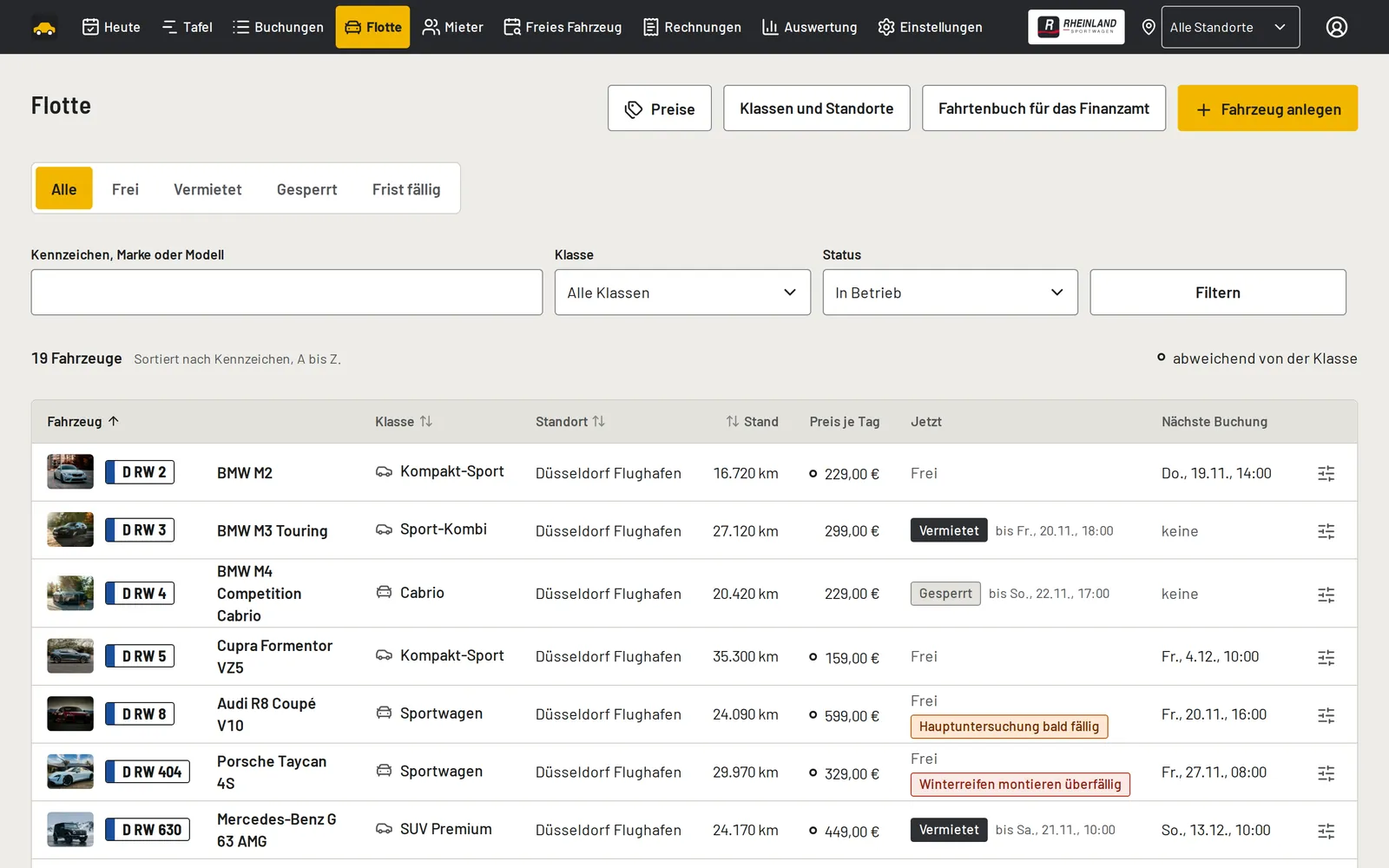
In der Spalte Jetzt steht Frei, Vermietet, Rückgabe überfällig oder Gesperrt, jeweils mit seit oder bis wann. Darunter stehen fällige Fristen, die erste als Hinweis, weitere gezählt, etwa +2. Stillgelegte Fahrzeuge zeigen Stillgelegt.
Ansichten
Über der Liste wählen Sie Alle, Frei, Vermietet, Gesperrt, Frist fällig oder Stillgelegt. Vermietet schließt überfällige Rückgaben ein. Alle und die anderen Ansichten zeigen die Fahrzeuge in Betrieb, Stillgelegt nur die stillgelegten.
Suchen und filtern
Am Handy klappen Sie das Feld Suchen und filtern auf. Danach nennt es, welche Filter gerade gelten.
| Filter | Was er zeigt | Vorgabe |
|---|---|---|
| Kennzeichen, Marke oder Modell | Fahrzeuge, die den Text enthalten. | leer |
| Klasse | Nur Fahrzeuge einer Klasse. | Alle Klassen |
Sobald ein Fahrzeug ein Getriebe oder Sitzplätze eingetragen hat, kommen Getriebe und Sitzplätze mindestens dazu, sobald es Markierungen gibt, Markierung. Ein Fahrzeug ohne diese Angabe fällt beim Filtern danach heraus.
Klicken Sie auf Filtern. Findet der Filter nichts, setzt Filter zurücksetzen ihn zurück. Sind alle Fahrzeuge stillgelegt, zeigt Stillgelegte zeigen sie an.
Sortieren und Seiten
Ohne Auswahl sortiert die Liste nach Kennzeichen. Ein Klick auf Fahrzeug, Klasse, Standort oder Stand sortiert danach, ein zweiter Klick dreht die Reihenfolge um; der Stand beginnt mit dem höchsten. Über der Tabelle steht, wonach sortiert ist. Bei Alle Standorte hat die Liste eine Spalte Standort. Haben Sie oben in der Leiste einen Standort gewählt, zeigt die Liste nur diesen. Die Liste zeigt 50 Fahrzeuge, Weitere 50 laden holt die nächsten.
Mehrere Fahrzeuge auf einmal
Inhaber und Disposition ändern in der Flottenliste mehrere Fahrzeuge in einem Schritt, etwa für den Reifenwechsel im Frühjahr oder den Umzug an die Sommerstation.
- Klicken Sie über der Liste auf Auswählen. Darunter stehen die Fahrzeuge dieser Seite mit einem Kästchen.
- Haken Sie die Fahrzeuge an oder klicken Sie auf Alle auf dieser Seite.
- Wählen Sie in der Leiste unten Frist notieren, Standort ändern oder Sperren.
- Füllen Sie den Dialog aus und bestätigen Sie. Fertig beendet die Auswahl.
Auswahl aufheben nimmt alle Haken wieder weg. Höchstens 200 Fahrzeuge gehen in einem Schritt. Filter und Suche der Liste gelten auch für die Auswahl; mit Weitere 50 laden kommen mehr Fahrzeuge in die Liste.
| Aktion | Was sie bewirkt |
|---|---|
| Frist notieren | Dieselbe Frist für jedes Fahrzeug, mit denselben Feldern wie am Fahrzeug (siehe Fristen). |
| Standort ändern | Die Fahrzeuge stehen ab jetzt am gewählten Standort. |
| Sperren | Eine Sperrzeit mit Grund, Hinweis, Beginn und Ende für jedes Fahrzeug (siehe Tafel). |
Nach dem Bestätigen nennt der Dialog, bei wie vielen Fahrzeugen es geklappt hat, und jedes Fahrzeug, das unverändert blieb, mit dem Grund:
- stillgelegt: Stillgelegte Fahrzeuge bekommen keine Frist, keinen neuen Standort und keine Sperre.
- beim Mieter: Ein ausgegebenes Fahrzeug wechselt den Standort mit der Rückgabe.
- Buchung oder Sperre im Zeitraum: Dieses Fahrzeug bleibt frei; die anderen sind gesperrt.
Die Fahrzeugseite
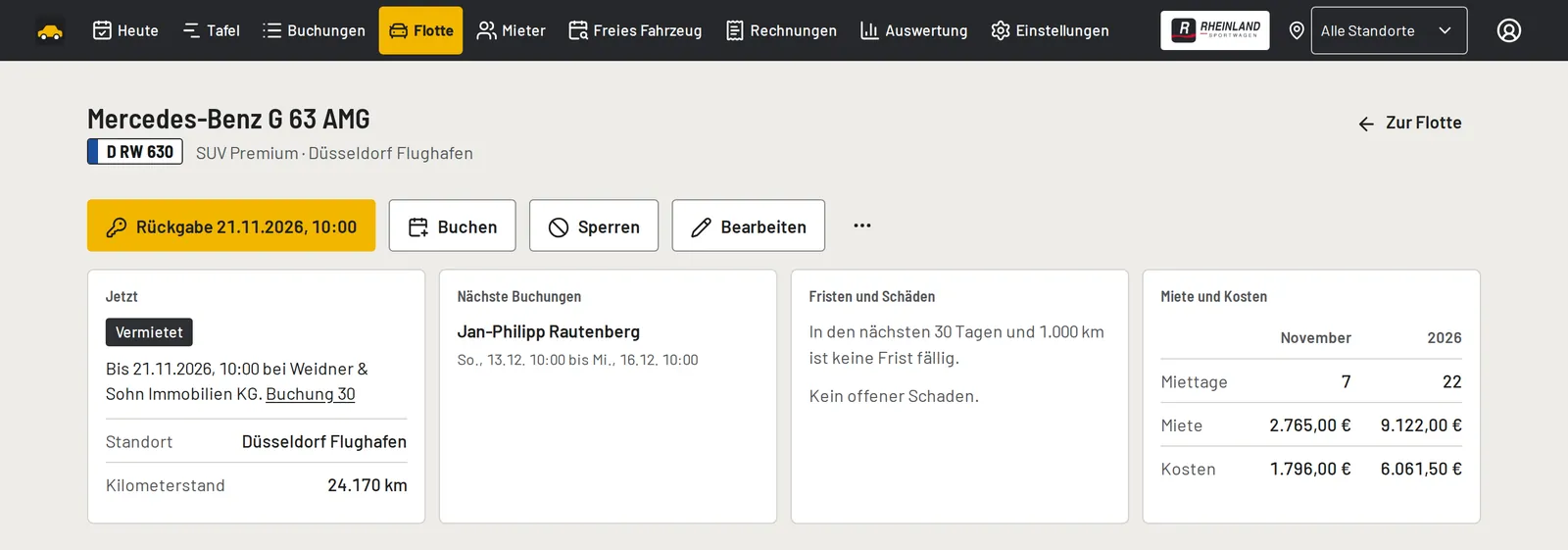
Ein Klick auf das Kennzeichen öffnet die Fahrzeugseite. Oben steht der Überblick.
| Teil | Was er zeigt |
|---|---|
| Jetzt | Frei, vermietet bis wann und an wen, Rückgabe überfällig seit wann, gesperrt bis wann und warum, dazu Standort und Stand. |
| Nächste Buchungen | Die nächsten Buchungen mit Zeitraum, jeweils mit Link zur Buchung. |
| Fristen und Schäden | Fristen, die in den nächsten 30 Tagen oder 1.000 km fällig werden, und die Zahl offener Schäden. |
| Miete und Kosten | Miettage, Miete und Kosten im laufenden Monat und Jahr. Nur für Rollen, die Rechnungen sehen. |
Darüber stehen die Knöpfe. Was vorne steht, hängt von der Lage ab: Ist heute eine Ausgabe fällig oder das Fahrzeug unterwegs, führt Ausgabe oder Rückgabe mit Uhrzeit zur Übergabe. Sonst steht Buchen vorne und öffnet eine neue Buchung ab der nächsten vollen Stunde für einen Tag. Daneben stehen Sperren und Bearbeiten. Hinter … stehen Schnell ändern, Fahrtenbuch und Stilllegen.
Weiter unten folgen:
- Foto des Fahrzeugs,
- Daten mit Kennzeichen, Klasse, Fahrzeugart, Antrieb, Fahrgestellnummer und Maßen,
- Preise mit den Preisen der Klasse und den abweichenden Preisen des Fahrzeugs, siehe Preise,
- Fristen wie HU und Wartung, siehe Fristen,
- Jahresübersicht mit Kosten und Miete und dem Link zur Wirtschaftlichkeit, für Rollen, die Rechnungen sehen,
- Schäden und Schadensfälle, siehe Schäden und Schadensfälle, mit dem Link zur Schadenshistorie aller Übergaben,
- Wer hatte das Fahrzeug? für Bußgeld und Maut, für Inhaber und Disposition.
Wer hatte das Fahrzeug?
- Klappen Sie Wer hatte das Fahrzeug? auf.
- Tragen Sie Datum und Uhrzeit aus dem Bußgeldbescheid oder der Mautforderung ein.
- Klicken Sie auf Nachsehen.
Mietflott nennt die Buchung mit Mieter und Zusatzfahrern, wann das Fahrzeug ausgegeben und zurückgenommen wurde, oder dass es zu diesem Zeitpunkt nicht vermietet war.
Bereitschaft nach der Rückgabe
Hat ein Fahrzeug eine Rückgabe mit der Übergabe-App, zeigt die Fahrzeugseite den Abschnitt Bereitschaft:
- Stand bei Rückgabe: der Tank in Achteln oder bei Elektroautos der Ladestand in Prozent. Die Übergabe-App fragt den Ladestand eines Elektroautos in Achteln ab, Mietflott rechnet ihn in Prozent um (6/8 sind 75 %).
- Reinigung: „Offen seit …“, wenn das Fahrzeug bei der Rückgabe nicht als sauber vermerkt wurde, sonst „Erledigt“.
Mit Als gereinigt markieren ist die Reinigung erledigt. Das dürfen Inhaber, Disposition und Übergabe; die Buchhaltung nicht. Im Auditlog steht der Eintrag „vehicle.cleaned“. Mit der nächsten Ausgabe ist eine offene Reinigung ebenfalls erledigt, das Fahrzeug ist dann beim Mieter.
Markierungen
Markierungen sind eigene Wörter mit einer Farbe, etwa „Winterreifen“, „Messe“ oder „Nur Stammkunden“. Sie setzen sie an Fahrzeugen und Buchungen.
- Öffnen Sie Flotte, dann … und Markierungen.
- Tragen Sie unter Neue Markierung einen Namen ein und wählen Sie eine Farbe: Grau, Graphit, Grün, Blau, Petrol oder Braun.
- Klicken Sie auf Anlegen.
Jeder Name kommt nur einmal vor, Groß- und Kleinschreibung zählen nicht. Mit bearbeiten ändern Sie Name oder Farbe, mit löschen verschwindet die Markierung von allen Fahrzeugen und Buchungen.
Auf der Fahrzeugseite und auf der Buchung steht Markierungen, sobald es welche gibt. Markieren oder Markierungen ändern öffnet die Auswahl mit einem Häkchen je Markierung, dann Speichern. Die Flottenliste zeigt die Markierungen unter dem Fahrzeug. Anlegen und an Fahrzeugen setzen dürfen Inhaber und Disposition, an Buchungen alle, die Buchungen ändern dürfen.
Foto hochladen
- Klicken Sie auf der Fahrzeugseite unter Foto auf Foto auswählen oder Foto ersetzen.
- Wählen Sie ein Bild als JPEG, PNG oder WebP, höchstens 15 MB.
Mietflott prüft und verkleinert das Foto. Es erscheint in der Flottenliste und auf der Fahrzeugseite. Ohne Foto zeigt Mietflott einen Umriss passend zur Fahrzeugart.
Bearbeiten
Klicken Sie auf der Fahrzeugseite auf Bearbeiten. Sie ändern dieselben Felder wie beim Anlegen und klicken auf Speichern.
Schnell ändern
Für Standort, Stand, Status und Klasse brauchen Sie die Fahrzeugseite nicht.
- Klicken Sie in der Flottenliste am Ende der Zeile auf Schnell ändern. Auf der Fahrzeugseite finden Sie es hinter ….
- Ändern Sie Standort, Kilometerstand oder Betriebsstunden, Status oder Klasse.
- Klicken Sie auf Speichern.
Ein Stand zählt nur nach oben. Tragen Sie einen niedrigeren Stand ein, fragt Mietflott nach. Setzen Sie den Haken bei Niedrigeren Stand als Korrektur übernehmen, wird der Stand als Korrektur vermerkt.
Wechselt das Fahrzeug die Klasse, behalten bestehende Buchungen ihren Preis. Eigene Paketpreise des Fahrzeugs entfallen, weil Pakete zur Klasse gehören.
Sperren
Eine Sperrzeit nimmt ein Fahrzeug für einen Zeitraum aus der Vermietung, etwa für Werkstatt oder Reinigung. Sperren dürfen alle, die Buchungen anlegen, also Inhaber und Disposition.
- Klicken Sie auf der Fahrzeugseite auf Sperren.
- Wählen Sie den Grund: Werkstatt, Reinigung oder Gesperrt. Vorgabe ist Werkstatt.
- Schreiben Sie bei Bedarf einen Hinweis dazu.
- Wählen Sie Von und Bis. Vorgabe ist heute 8:00 bis morgen 8:00 in der Zeit des Standorts.
- Klicken Sie auf Sperrzeit anlegen.
Liegt im Zeitraum eine Buchung oder eine andere Sperrzeit, nennt Mietflott sie. Wählen Sie dann eine andere Zeit. Die Sperrzeit steht auf der Tafel. Dort heben Sie sie mit Sperrzeit aufheben wieder auf, siehe Tafel.
Stilllegen
Stilllegen nehmen Sie ein Fahrzeug, das Sie nicht mehr vermieten, etwa nach dem Verkauf. Es verschwindet aus der Liste In Betrieb und lässt sich nicht mehr buchen. Buchungen, Protokolle und Rechnungen bleiben erhalten.
- Öffnen Sie auf der Fahrzeugseite das Menü ….
- Wählen Sie Stilllegen.
Alternativ setzen Sie unter Schnell ändern den Status auf Stillgelegt. Mit Wieder in Betrieb nehmen im selben Menü holen Sie es zurück.
Für Ihre Abrechnung zählt der Tag eines Monats, an dem die meisten Fahrzeuge nicht stillgelegt waren. Ein heute stillgelegtes Fahrzeug zählt für den ganzen Tag mit. Siehe Abrechnung.
Begrenzt Ihr Paket die Fahrzeuge in Betrieb, gilt die Grenze auch beim Anlegen und beim Zurückholen eines stillgelegten Fahrzeugs. Ist sie erreicht, nennt Mietflott das Paket, das mehr erlaubt, siehe Abrechnung.