
Bei jeder Ausgabe und Rückgabe halten Sie den Zustand des Fahrzeugs am Handy fest. Am Ende unterschreibt der Mieter, und Mietflott versiegelt das Übergabeprotokoll. Übergaben machen Inhaber, Disposition und die Rolle Übergabe. Die Buchhaltung sieht Übergaben nur an.
Die App auf dem Handy einrichten
- Öffnen Sie Mietflott am Handy im Browser und melden Sie sich an.
- Fügen Sie die Seite über das Menü des Browsers zum Startbildschirm hinzu.
- Starten Sie Mietflott danach über das Symbol auf dem Startbildschirm.
Die Übergabe füllt den ganzen Bildschirm, ohne die Navigation des Büros. Oben stehen die Art der Übergabe mit dem Namen des Mieters, das Kennzeichen und das Fahrzeug. Der Pfeil links führt Zur Tafel.
Ausgabe oder Rückgabe beginnen
Sie starten eine Übergabe an drei Stellen:
- auf der Tafel: Buchung antippen, dann Ausgabe beginnen oder Rückgabe beginnen
- unter Heute: Ausgabe beginnen oder Rückgabe beginnen
- auf der Buchung: Ausgabe beginnen oder Rückgabe beginnen
Ist eine Übergabe schon begonnen, heißt der Knopf auf der Tafel Ausgabe fortsetzen oder Rückgabe fortsetzen. Eine versiegelte Übergabe öffnen Sie mit Ausgabe ansehen oder Rückgabe ansehen.
Die Ausgabe ist möglich, solange die Buchung bestätigt ist. Die Rückgabe ist möglich, sobald das Fahrzeug ausgegeben ist. Sonst zeigt die App „Für diese Buchung steht gerade keine Übergabe an.“ Halten die Prüfungen Ihrer Firma die Ausgabe zurück, erscheint statt der Übergabe Ausgabe gesperrt. Das erklärt Gesperrte Ausgabe und Freigabe.
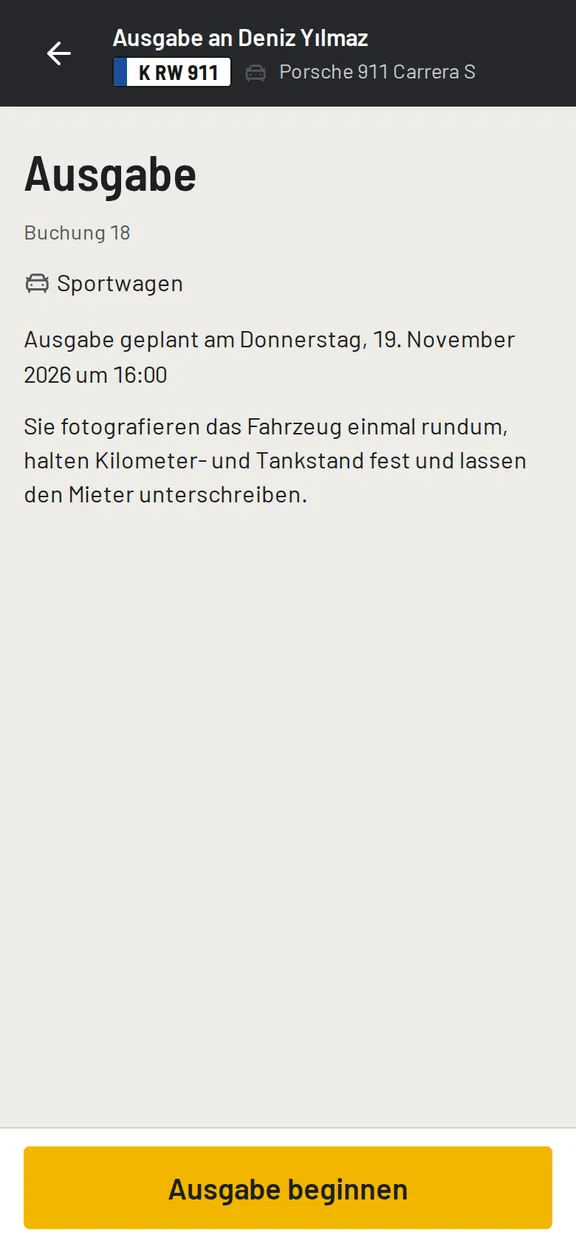
Die erste Seite nennt die Buchung, die Fahrzeugart und den geplanten Zeitpunkt. Liegt dieser zwei oder mehr Tage von heute entfernt, warnt die App, dass Sie vielleicht die falsche Buchung geöffnet haben. Sind am Fahrzeug Maße oder die Anhängerkupplung eingetragen, stehen sie hier ebenfalls. Mit Ausgabe beginnen oder Rückgabe beginnen geht es los. Erst damit entsteht ein Entwurf; nur Öffnen und wieder Schließen hinterlässt nichts.
Die Schritte einer Übergabe
Die App führt Sie in dieser Reihenfolge durch die Übergabe. Mit Weiter und Zurück wechseln Sie die Schritte.
- Fotos aus den vorgesehenen Winkeln
- Schäden
- Zählerstand, Tank oder Akku und Notiz
- Reifen, nur bei Klassen mit erweiterter Übergabe
- Zubehör, nur wenn die Klasse Zubehör hat, siehe Zubehör
- Gebühren bei der Rückgabe, nur bei der Rückgabe und wenn Sie Gebühren dafür angelegt haben
- Bitte prüfen Sie diese Angaben: die Zusammenfassung für den Mieter
- Rückgabebilanz, nur bei der Rückgabe, siehe Rückgabebilanz
- Unterschrift
- Prüfen und abschließen
Fotos
Jedes Foto hat einen eigenen Schritt mit Titel, Hinweis und Rahmen. Oben steht zum Beispiel „Foto 3 von 9“. Tippen Sie auf Foto aufnehmen, die Kamera öffnet sich. Gefällt das Bild nicht, tippen Sie auf Neu aufnehmen. Die App nimmt Fotos als JPEG, PNG oder WebP an. Den Aufnahmeort entfernt die App aus dem Foto, bevor es das Handy verlässt.
Das Handy verkleinert jedes Foto auf höchstens 2560 Pixel an der langen Seite und speichert es als JPEG. So brauchen offline gespeicherte Übergaben weniger Platz und laden schneller hoch. Setzen Sie unter Einstellungen, Übergabe den Haken bei Fotos in Originalqualität, behält die App jedes Foto so, wie die Kamera es aufgenommen hat (siehe Abläufe). Aufnahmezeit und Gerät bleiben im Foto, kleinere JPEG-Fotos bleiben, wie sie sind.
Hat der Mieter selbst Fotos vom Fahrzeug aufgenommen (siehe Mieterportal), stehen sie unter dem Foto derselben Seite als Fotos des Mieters. Ein Tipp öffnet ein Foto in voller Größe. Die Fotos des Mieters gehören nicht zum Protokoll. Ohne Verbindung beim Öffnen der Übergabe zeigt die App sie nicht.
Welche Fotos vorgesehen sind, hängt von der Fahrzeugart der Klasse ab:
| Fahrzeugart | Vorgesehene Fotos |
|---|---|
| Pkw, Sportwagen, Transporter, Lkw, Wohnmobil | Front, Vorne links, Fahrerseite, Hinten links, Heck, Hinten rechts, Beifahrerseite, Vorne rechts, Armaturenbrett |
| Motorrad, Motorroller | Front, Linke Seite, Rechte Seite, Heck, Cockpit |
| E-Bike | Linke Seite, Rechte Seite, Akku und Display |
| Fahrrad | Linke Seite, Rechte Seite |
| Anhänger | Front, Linke Seite, Rechte Seite, Heck, Deichsel und Kupplung |
| Boot | Bug, Heck, Backbord, Steuerbord, Motor und Betriebsstundenzähler |
| Maschine | Front, Heck, Linke Seite, Rechte Seite, Betriebsstundenzähler |
| Sonstiges | Front, Heck, Linke Seite, Rechte Seite |
Bei Klassen mit erweiterter Übergabe kommt das Foto Kombiinstrument / Warnmeldungen dazu. Ob ein Foto ausgelassen werden darf, regelt eine Einstellung. Die App zeigt dann „Foto vorgesehen. Auslassen ist möglich und steht im Protokoll.“ und den Knopf Foto auslassen, sonst „Pflichtfoto, es lässt sich nicht überspringen.“ Mehr dazu unter Angaben auslassen.
Schäden
Bei Pkw, Sportwagen, Transporter, Lkw, Wohnmobil, Motorrad und Motorroller tippen Sie die Stelle auf einer Skizze des Fahrzeugs an. Bei den übrigen Arten wählen Sie den Bereich und können ein Foto vom Schaden machen. Schon bekannte Schäden bestätigen Sie mit Noch vorhanden oder Nicht mehr sichtbar. Alles dazu steht unter Schadenskizze.
Zählerstand, Tank oder Akku und Notiz
Der Schritt heißt je nach Fahrzeug Kilometer und Tank, Kilometer und Ladung oder Stände und Notiz.
| Fahrzeugart | Zähler | Stand |
|---|---|---|
| Pkw, Sportwagen, Transporter, Lkw, Wohnmobil, Motorrad, Motorroller | Kilometerstand | Tank in Achteln, von 0 bis 8. Bei Elektroautos heißt das Feld Ladung. |
| E-Bike | Kilometerstand | Akkustand in Schritten von 10 % |
| Boot, Maschine | Betriebsstunden | Tank in Achteln |
| Fahrrad, Anhänger, Sonstiges | keiner | keiner |
Unter dem Zählerfeld steht der zuletzt erfasste Stand. Einen niedrigeren Stand nimmt die App nicht an. Liegt der neue Stand mehr als 10.000 km oder 500 Stunden über dem letzten, fragt die App nach. Stimmt er, tippen Sie auf Stand stimmt.
Bei der Rückgabe wählen Sie unter Rückgabe am Standort, wo das Fahrzeug zurückkommt. Das Feld erscheint nur, wenn Sie mehrere Standorte haben. Das Fahrzeug steht danach an diesem Standort.
Die Notiz steht im Protokoll. Der Mieter sieht sie vor der Unterschrift. Keine Angaben zu Verstößen.
Reifen und Kombiinstrument bei Sportwagen
Klassen mit der Einstellung Bei der Übergabe Reifen und Kombiinstrument erfassen fragen zwei Dinge mehr ab: das Foto Kombiinstrument / Warnmeldungen und den Schritt Reifen. Beim Anlegen einer Klasse der Art Sportwagen ist die Einstellung schon gesetzt, bei anderen Arten nicht. Sie ändern sie in der Klasse, siehe Standorte und Klassen.
Im Schritt Reifen tragen Sie je Rad die Profiltiefe in mm ein, etwa 6,5, oder wählen gut oder abgefahren. Weiter geht es, wenn alle vier Reifen eingetragen sind oder Sie Reifen auslassen gewählt haben; das Protokoll nennt die ausgelassenen Reifen. In der Zusammenfassung stehen die vier Räder unter Reifen.
Gebühren bei der Rückgabe
Bei der Rückgabe listet die App die Gebühren, die Sie unter Leistungen und Gebühren mit Bei der Rückgabe anbieten angelegt haben, jeweils mit Preis je Stück. Mit + und − stellen Sie ein, wie oft eine Gebühr anfällt. Zu jeder gewählten Gebühr nehmen Sie mit Foto aufnehmen ein Bild auf. Fällt nichts an, gehen Sie mit Weiter weiter. Der Schritt funktioniert auch ohne Empfang.
In der Zusammenfassung stehen die Gebühren unter Bei der Rückgabe festgestellt, mit Anzahl und ohne Preis. Ändern Sie eine Gebühr nach der Unterschrift, unterschreibt der Mieter erneut.
Zusammenfassung und Unterschrift
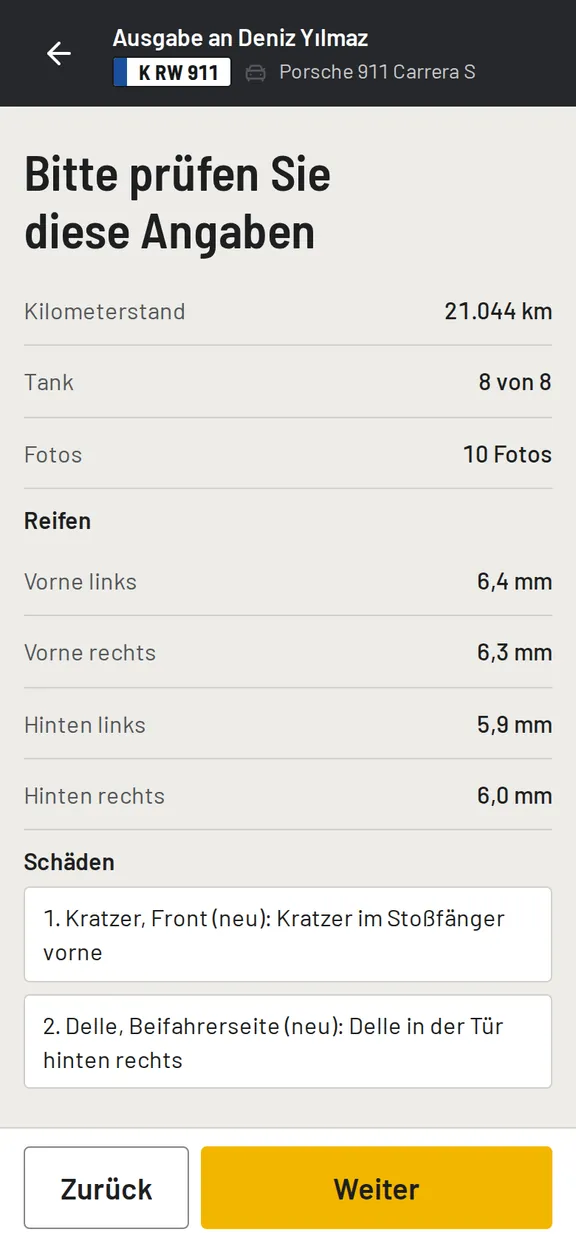
Geben Sie dem Mieter das Handy. Unter Bitte prüfen Sie diese Angaben sieht er Zählerstand, Tank- oder Ladestand, bei erweiterter Übergabe die Reifen, die Zahl der Fotos, die Notiz und die Schäden. Neue Schäden tragen den Zusatz „(neu)“, bestätigte bekannte Schäden „bekannt seit“ mit Datum. Fehlt etwas, steht darunter „Nicht erfasst:“ mit der Liste.
Bei Ausgabe und Rückgabe kann der Mieter vor der Unterschrift unter Ihre Anmerkungen zum Protokoll festhalten, was er anders sieht, bis 1.000 Zeichen. Das Feld ist freiwillig; was dort steht, wird mit dem Protokoll versiegelt und steht im PDF unter derselben Überschrift.
Im Schritt Unterschrift trägt der Mieter seinen Namen unter Name des Unterschreibenden ein und unterschreibt mit Finger oder Stift im Unterschriftsfeld. Darüber steht bei der Ausgabe „Ihre Unterschrift dokumentiert die Übergabe des Fahrzeugs.“, bei der Rückgabe „Ihre Unterschrift dokumentiert die Rückgabe des Fahrzeugs. Sie ist kein Anerkenntnis festgestellter Schäden, der vorläufig ausgewiesenen Beträge oder sonstiger Ansprüche.“ Mit Unterschrift löschen beginnt er neu.
Ändern Sie danach eine Angabe aus der Zusammenfassung, verwirft die App die Unterschrift. Im Schritt Unterschrift steht dann „Die Angaben haben sich geändert. Bitte unterschreiben Sie erneut.“
Prüfen und abschließen
Der letzte Schritt zeigt alles noch einmal, dazu wie viele Fotos noch nicht hochgeladen sind. Fehlt etwas, nennt die App es unter „Es fehlt noch:“. Bei der Rückgabe steht dort auch Fehlender Kraftstoff mit dem Betrag, der nach der Berechnung der Buchung auf die Rechnung kommt, etwa „2 Achtel, 18,00 €“ oder „14 l, 32,06 € und Servicepauschale 15,00 €“. Bei Berechnung nach Beleg steht dort „Nach Tankbeleg“. Tippen Sie auf Übergabe abschließen. Nach dem Abschließen lässt sich nichts mehr ändern.
Haben Sie etwas ausgelassen, folgt vorher der Schritt Übergabe mit ausgelassenen Angaben. Siehe Angaben auslassen.
Vorher und Nachher bei der Rückgabe
Bei der Rückgabe sehen Sie in jedem Fotoschritt das Foto derselben Seite von der Ausgabe neben dem neuen Bild, beschriftet mit Bei der Ausgabe und Jetzt. So nehmen Sie denselben Blickwinkel auf. Fehlte das Foto bei der Ausgabe, steht dort „Bei der Ausgabe kein Foto“.
Sind Ausgabe und Rückgabe versiegelt, zeigt die Buchung den Abschnitt Vorher / Nachher. Mehr dazu unter Schäden am Fahrzeug.
Reinigung bei der Rückgabe
Bei einer Rückgabe steht bei den Ständen unter Reinigung der Haken Reinigung nötig. Setzen Sie ihn, wenn das Fahrzeug vor der nächsten Ausgabe gereinigt werden muss. Dann zeigen Heute, die Tafel und die Fahrzeugseite „Reinigung offen“, bis jemand das Fahrzeug als gereinigt markiert. Das Übergabeprotokoll nennt die Reinigung als „nötig“ oder „nicht nötig“.
Versiegeln und das Übergabeprotokoll
Nach Übergabe abschließen erscheint „Die Übergabe ist abgeschlossen“. Das Protokoll ist versiegelt und lässt sich nicht mehr ändern. Ohne Empfang steht dort, dass die Übergabe abgeschlossen wird, sobald wieder Netz da ist. Lassen Sie die Seite dann geöffnet.
Kurz danach erscheint Protokoll als PDF öffnen. Das Übergabeprotokoll enthält:
- Buchung, Mieter, Fahrzeug und Fahrzeugart
- wann versiegelt und wer die Übergabe durchgeführt hat
- Zählerstand, Tank oder Ladung, bei erweiterter Übergabe die Reifen
- neue Schäden und die bekannten Schäden vor dieser Übergabe
- die Anmerkungen des Mieters
- das gezählte Zubehör mit Anzahl und Notiz
- bei der Rückgabe die festgestellten Gebühren mit Anzahl und Fotoverweis, ohne Preis
- alle Fotos mit Aufnahmezeit und Prüfwert
- die Unterschrift des Mieters mit Name
- ausgelassene Angaben ganz oben, vor allen anderen Angaben
Ein versiegeltes Protokoll ändert niemand mehr, auch nicht der Inhaber. Auch neues Logo oder neue Firmendaten gelten nur für neue Protokolle.
Das Protokoll an den Mieter senden
Von Hand senden Sie das Protokoll auf der Buchung:
- Öffnen Sie die Buchung und dort An den Mieter senden.
- Haken Sie den Eintrag Protokoll der Ausgabe oder Protokoll der Rückgabe mit Kennzeichen und Datum an.
- Klicken Sie auf Per E-Mail senden.
Sind Ausgabe und Rückgabe versiegelt, steht im Abschnitt Vorher / Nachher neben jedem Protokoll An Mieter senden. Ein zweiter Klick auf „Protokoll an … senden“ verschickt es an die Adresse in der Buchung. Senden dürfen Inhaber und Disposition.
Das Rückgabeprotokoll kann auch von selbst an den Mieter gehen. Die Einstellung Rückgabeprotokoll nach dem Versiegeln an den Mieter senden steht unter Einstellungen, E-Mails und ist zu Beginn aus. Sie sendet an die E-Mail-Adresse in der Buchung. Ohne Adresse geht nichts, und ohne E-Mail-Adresse der Firma auch nicht. Mehr unter Abläufe einstellen.
Entwürfe
Bis zum Versiegeln ist eine Übergabe ein Entwurf. Ein Entwurf, der 30 Tage lang nicht geändert wurde, wird verworfen. Tafel, Heute, Buchung und die App zeigen vorher „Entwurf, wird am … verworfen“. Wie Sie einen Entwurf selbst verwerfen und ohne Empfang arbeiten, steht unter Ohne Empfang und mit mehreren Geräten.