
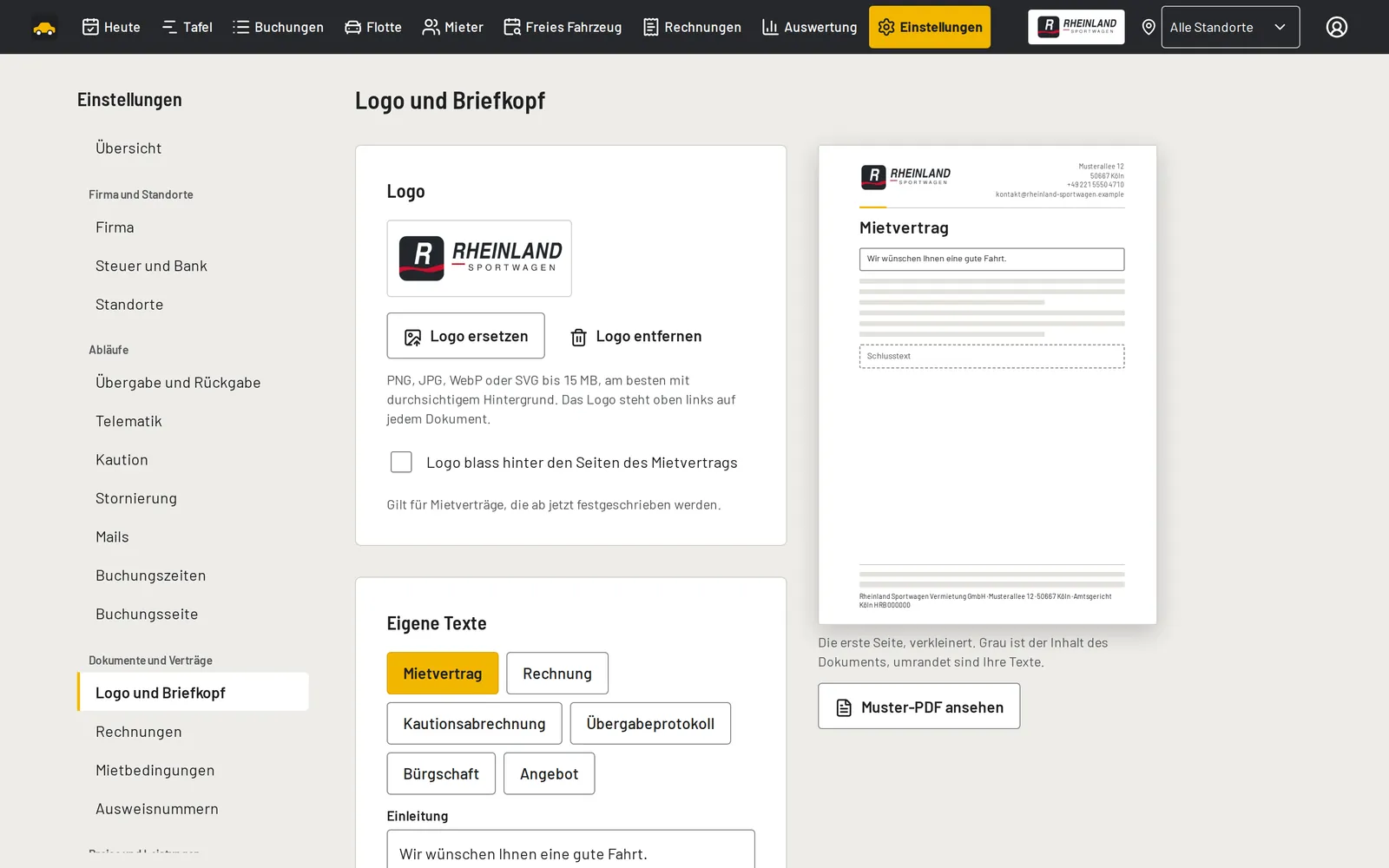
Mietvertrag, Rechnung, Angebot, Kautionsabrechnung, Übergabeprotokoll und Bürgschaft haben ein gemeinsames Erscheinungsbild mit Ihrem Logo und Ihren Firmendaten. Eigene Texte kommen dazu, wo Sie sie brauchen. Beides stellt der Inhaber unter Einstellungen, Logo und Briefkopf ein.
Was jedes Dokument von sich aus hat
Kopf und Fußzeile kommen aus den Firmendaten. Oben stehen Logo und Firma. Unten auf jeder Seite stehen Anschrift, Kontakt, Bankverbindung, Steuernummer, die Angaben für Geschäftsbriefe, Ihre eigene Fußzeile und die Seitenzahl. Rechnung und Kautionsabrechnung sind als Brief mit Anschriftfeld, Falz- und Lochmarken gesetzt.
Pflichtangaben wie die Rechnungsangaben und die Mietbedingungen stehen immer im Dokument. Eigene Texte kommen nur dazu und schieben den Inhalt höchstens auf die nächste Seite.
Logo hochladen
- Öffnen Sie Einstellungen, Logo und Briefkopf.
- Klicken Sie auf Logo hochladen und wählen Sie die Datei.
- Warten Sie, bis Logo gespeichert erscheint.
Das Logo darf PNG, JPG, WebP oder SVG sein, bis 15 MB, am besten mit durchsichtigem Hintergrund. Es steht oben links auf jedem Dokument. Mit Logo ersetzen tauschen Sie es, mit Logo entfernen nehmen Sie es heraus. Verträge und Rechnungen, die schon festgeschrieben oder geschrieben sind, behalten das Logo, mit dem sie entstanden sind.
| Option | Was sie bewirkt | Vorgabe |
|---|---|---|
| Logo blass hinter den Seiten des Mietvertrags | Das Logo steht als Wasserzeichen hinter jeder Seite des Mietvertrags. Geht nur mit hochgeladenem Logo. Gilt für Mietverträge, die ab jetzt festgeschrieben werden. | Aus |
Ob das Logo im Mietvertrag überhaupt erscheint, stellen Sie zusätzlich je Vorlage der Mietbedingungen unter Logo und Wasserzeichen ein.
Eigene Texte je Dokument
- Wählen Sie unter Dokument das Dokument.
- Schreiben Sie die Einleitung und den Schlusstext.
- Schreiben Sie bei Bedarf die Fußzeile. Sie gilt für alle Dokumente.
- Klicken Sie auf Speichern.
Die Einleitung steht unter der Überschrift, vor dem Inhalt. Wo der Schlusstext steht, hängt vom Dokument ab.
| Dokument | Wo der Schlusstext steht | Vorgabe |
|---|---|---|
| Mietvertrag | Nach den Mietbedingungen, vor den Unterschriften. | leer |
| Rechnung | Unter dem Rechnungsbetrag. | leer |
| Kautionsabrechnung | Unter der Abrechnung. | leer |
| Übergabeprotokoll | Am Ende des Protokolls, nach der Unterschrift des Mieters. | leer |
| Bürgschaft | Nach der Einleitung, vor den Unterschriften. Die Erklärung des Bürgen gehört in die Einleitung. | leer |
| Angebot | Unter den Preisen und dem Tag, bis zu dem das Angebot gilt. | leer |
Einleitung und Schlusstext haben je bis zu 2000 Zeichen, die Fußzeile bis zu 300. Leere Felder drucken nichts. Auf der Seite zum Unterschreiben per Link stehen Einleitung und Schlusstext des Mietvertrags mit.
Diese Texte erscheinen unter Ihrem Namen. Für ihren Inhalt sind Sie verantwortlich. Mietflott schlägt keine Texte vor. Was Sie dort schreiben dürfen oder müssen, klären Sie mit Ihrem Anwalt.
Schriftgröße der Rechnung
Wählen Sie unter Dokument die Rechnung. Darunter erscheint die Schriftgröße der Rechnung.
| Option | Was sie bewirkt | Vorgabe |
|---|---|---|
| Normal | Rechnungen in normaler Schrift. | Ja |
| Groß | Größere Schrift für Rechnungen und Stornorechnungen, die ab jetzt ausgestellt werden. | Nein |
Die Schriftgröße des Mietvertrags stellen Sie in den Mietbedingungen ein.
Vorschau und Muster-PDF
Mit Vorschau zeigen sehen Sie die erste Seite verkleinert. Grau ist der Inhalt des Dokuments, umrandet sind Ihre Texte. Muster-PDF ansehen schreibt das gewählte Dokument mit erfundenen Daten, Ihren echten Firmendaten, Ihrem Logo und Ihren Texten, auf jeder Seite als Muster gekennzeichnet. Ihre Änderungen sehen Sie im Muster erst nach dem Speichern.
Wann Änderungen gelten
Änderungen gelten nur für neue Dokumente. Festgeschriebene Verträge, geschriebene Rechnungen und versiegelte Übergabeprotokolle bleiben, wie sie sind.
- Ein Mietvertrag behält Logo, Texte und Fußzeile vom Moment des Festschreibens.
- Eine Rechnung oder Stornorechnung behält sie vom Moment des Ausstellens.
- Ein Übergabeprotokoll behält sie vom Moment des Versiegelns.
- Kautionsabrechnung und Angebot schreibt Mietflott bei jedem Öffnen neu, mit Briefkopf und Texten, wie sie dann sind.
Sprache der Dokumente
Dokumente und Mails einer Buchung schreibt Mietflott in der Sprache für Dokumente der Buchung, sonst in der des Mieters, sonst in der Ihrer Vermietung. Die Sprache der Buchung wählen Sie auf der Buchung unter Zweiter Mieter und Bürge. Eine Buchung über Ihre Buchungsseite bekommt die Sprache, in der der Besucher die Seite gesehen hat.
Verbindliche Texte gibt es auf Englisch nur, wenn die Mietbedingungen der Buchung eine englische Fassung haben: Mietvertrag, Rechnung, Kautionsabrechnung, Angebot, Bürgschaft, Übergabeprotokoll, Buchungsbestätigung und die Seiten vor Zahlungspflichtig mieten, auch auf Ihrer Buchungsseite. Ohne englische Fassung läuft alles davon auf Deutsch, auch wenn der Mieter Englisch gewählt hat. Der Dateiname folgt der Sprache, in der das Dokument geschrieben ist.
Ausweis- und Führerscheinnummer
Unter Einstellungen, Ausweisnummern schaltet der Inhaber die Erfassung der Nummern ein.
| Option | Was sie bewirkt | Vorgabe |
|---|---|---|
| Ausweis- und Führerscheinnummer erfassen und im Mietvertrag drucken. | Bei der Führerscheinprüfung erscheinen die Felder Ausweisnummer und Führerscheinnummer. Der Mietvertrag druckt die Nummern. | Aus |
Schalten Sie das nur ein, wenn Ihre Mietbedingungen es vorsehen und Sie die Nummern brauchen. Die Nummern dienen zur Identifizierung des Mieters, etwa wenn ein Fahrzeug nicht zurückgegeben oder ein Schaden geltend gemacht wird. Erfasst wird nur die Nummer, wie sie auf dem Dokument steht, keine Kopie und kein Foto.
Die Nummern stehen nur bei der Prüfung, im Mietvertrag und in der Auskunft über den Mieter. Sie erscheinen nicht in Listen, nicht in der Suche und nicht im Gesamtexport. Jede neue Prüfung ersetzt die Nummern davor. Der Support sieht sie nicht.
Ausschalten
- Stellen Sie den Schalter auf Aus.
- Bestätigen Sie mit Ausschalten und löschen. Mit Eingeschaltet lassen brechen Sie ab.
Ausschalten löscht alle bei Führerscheinprüfungen erfassten Nummern. Das lässt sich nicht rückgängig machen. Festgeschriebene Verträge bleiben unverändert und behalten ihre Nummern.