
Im Schritt Schäden der Übergabe am Handy halten Sie fest, wo das Fahrzeug Schäden hat. Bei den meisten Fahrzeugarten tippen Sie dafür auf eine Skizze. Was bei früheren Übergaben schon festgestellt wurde, bestätigen Sie, statt es neu zu markieren.
Welche Skizze das Fahrzeug bekommt
Die Skizze zeigt das Fahrzeug in fünf Ansichten: in der Mitte von oben, links davon die Fahrerseite, rechts die Beifahrerseite, darüber die Front und darunter das Heck. Welche Zeichnung erscheint, hängt von der Fahrzeugart der Klasse ab.
| Fahrzeugart | Zeichnung |
|---|---|
| Pkw, Sportwagen | Limousine, Kombi, SUV oder Coupé, je nach Karosserie des Fahrzeugs |
| Transporter, Lkw | Transporter |
| Wohnmobil | Wohnmobil |
| Motorrad, Motorroller | Zweirad |
| E-Bike, Fahrrad, Anhänger, Boot, Maschine, Sonstiges | keine Skizze, Schäden nach Bereich |
Karosserie eines Pkw festlegen
Bei Pkw und Sportwagen wählt Mietflott die Karosserie aus Klassenname, Marke und Modell. Steht dort etwa Kombi, Variant oder Touring, wird es ein Kombi, bei SUV ein SUV. Sportwagen und Cabrios werden als Coupé gezeichnet, alles andere als Limousine.
Passt das nicht, legen Sie die Karosserie am Fahrzeug fest:
- Öffnen Sie das Fahrzeug unter Flotte und klicken Sie auf Bearbeiten.
- Wählen Sie unter Karosserie auf der Schadenskizze Limousine, Kombi, SUV oder Coupé.
- Die Vorgabe Nach Klasse und Modell nennt, was Mietflott sonst wählt.
- Speichern Sie.
Eine begonnene Übergabe behält ihre Zeichnung, auch wenn Sie das Fahrzeug danach ändern.
Einen neuen Schaden markieren
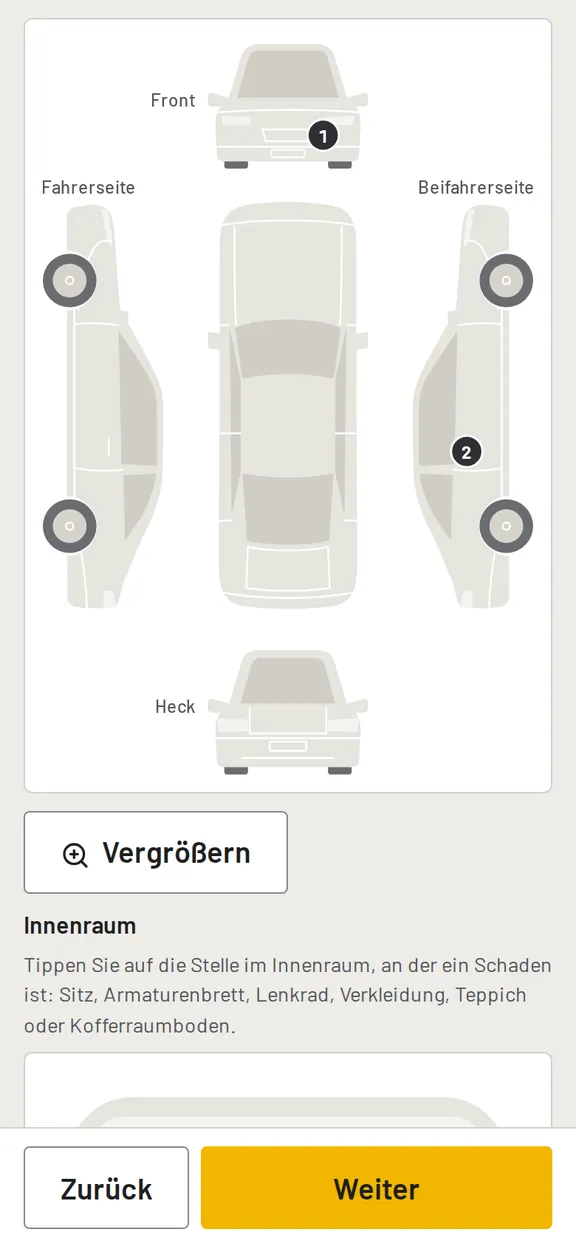
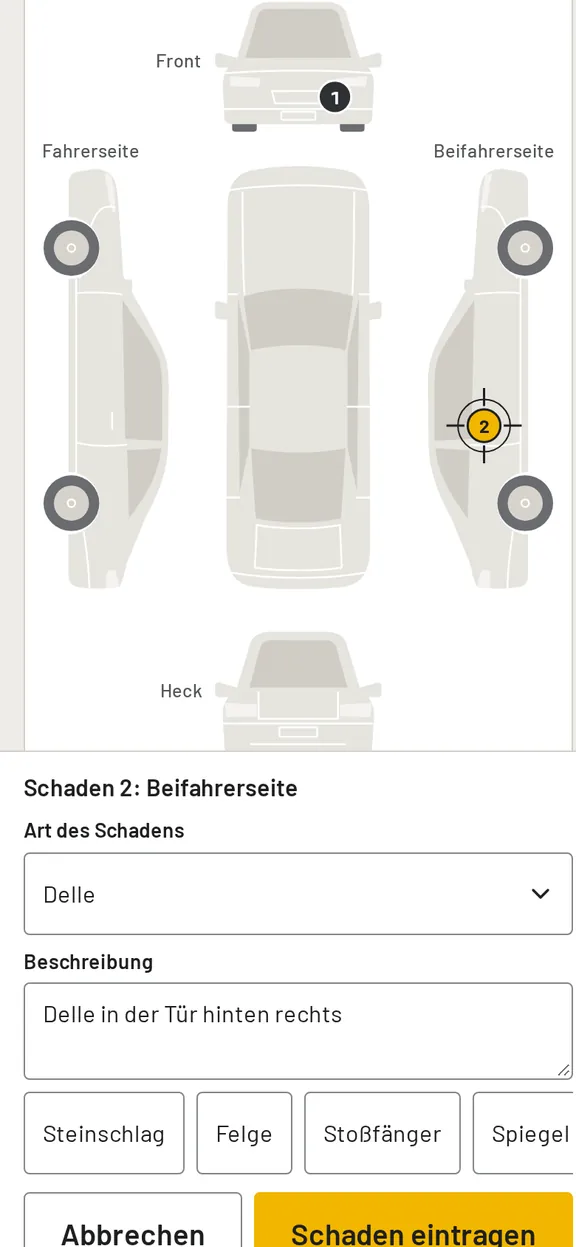
- Tippen Sie auf die Stelle der Skizze, an der der Schaden ist. Die Marke erscheint genau dort, mit ihrer Nummer.
- Unten erscheint ein Formular, oben darin die Ansicht, etwa „Schaden 1: Beifahrerseite“.
- Wählen Sie die Art des Schadens: Kratzer, Delle, Riss oder Bruch oder Sonstiges. Vorgewählt ist Kratzer. Im Innenraum stehen dort Fleck, Brandloch, Riss, Abnutzung, Geruch und Sonstiges.
- Beschreiben Sie den Schaden bei Bedarf unter Beschreibung.
- Tippen Sie auf Schaden eintragen. Mit Abbrechen verwerfen Sie die Marke.
Eingetragene Schäden stehen unter der Skizze als Liste, etwa „1. Kratzer, Front: Stoßfänger vorne“. Mit dem Papierkorb neben einem Eintrag entfernen Sie ihn. Ist nichts markiert, steht dort „Keine Schäden markiert.“
Wollen Sie mit einer gesetzten, aber noch nicht eingetragenen Marke zur Tafel, fragt die App nach.
Genauer markieren
- Vergrößern zeigt die Skizze doppelt so groß. Die aktive Marke bleibt im Blick. Verkleinern kehrt zurück.
- Solange eine Marke gesetzt oder verschoben wird, erscheinen vier Pfeilknöpfe. Jeder Tipp schiebt die Marke ein Stück.
- Mit Tastatur: Die Eingabetaste setzt eine Marke in die Mitte der Draufsicht, die Pfeiltasten verschieben sie, mit Umschalttaste in größeren Schritten.
Nichts muss gezogen werden. Jede Marke lässt sich mit Tippen oder Tastatur setzen und verschieben.
Einen eingetragenen Schaden verschieben
- Tippen Sie in der Liste auf das Symbol zum Verschieben neben dem Schaden oder auf seine Nummer in der Skizze.
- Tippen Sie auf die neue Stelle oder schieben Sie die Marke mit den Pfeilen.
- Tippen Sie auf Fertig.
Schäden im Innenraum
Bei Pkw, Sportwagen, Transporter, Lkw und Wohnmobil steht unter der Skizze eine zweite Zeichnung: Innenraum, von oben gesehen, das Fahrerhaus oben und der Fahrersitz links. Schäden im Innenraum markieren Sie dort genauso wie außen. Die Art des Schadens wählen Sie aus Fleck, Brandloch, Riss, Abnutzung, Geruch und Sonstiges, die Wörter zum Antippen sagen, wo er ist. Im Formular steht dann etwa „Schaden 2: Innenraum“, in der Liste „2. Brandloch, Innenraum: Sitz“.
| Fahrzeugart | Was die Zeichnung zeigt | Wörter zum Antippen |
|---|---|---|
| Pkw, Sportwagen | Armaturenbrett, Vordersitze, Mittelkonsole, Rückbank, Teppich, Kofferraum | Sitz, Armaturenbrett, Lenkrad, Verkleidung, Teppich, Kofferraumboden |
| Transporter, Lkw | Fahrerhaus mit Fahrersitz und Doppelsitz, Trennwand, Laderaum mit Radkästen und Zurrpunkten, Schiebetür rechts, Hecktüren | Sitz, Armaturenbrett, Trennwand, Laderaumboden, Seitenwand, Radkasten, Zurrpunkt |
| Wohnmobil | Drehsitze, Tisch und Bank, Eingangstür rechts, Küche mit Kochfeld und Spüle, Kühlschrank, Bad mit Toilette, Dusche, Schrank, Bett | Polster, Tisch, Kochfeld, Spüle, Kühlschrank, Toilette, Dusche, Matratze, Schrank, Bodenbelag |
Ein Tipp auf ein Wort setzt es in die Beschreibung, ein zweiter nimmt es wieder heraus. Die übrigen Fahrzeugarten haben keine Zeichnung des Innenraums; schreiben Sie Innenschäden dort in die Beschreibung.
Protokoll, Fahrzeugseite und Vorher / Nachher auf der Buchung zeigen die Zeichnung des Innenraums nur, wenn es dort Schäden gibt.
Fotos vom Innenraum
Unter Fotos vom Innenraum, freiwillig können Sie zusätzlich fotografieren: beim Pkw Fahrerplatz, Rücksitze und Kofferraum, beim Transporter und Lkw Fahrerplatz und Laderaum, beim Wohnmobil Fahrerplatz, Wohnraum, Bad und Schlafbereich. Diese Fotos zählen nicht zu den Pflichtfotos und fehlen nie im Protokoll als ausgelassen.
Bekannte Schäden bestätigen
Offene Schäden des Fahrzeugs aus früheren Übergaben zeigt die Skizze als Ringe mit Buchstaben. Darüber stehen sie unter Bereits bekannt, mit „bekannt seit“ und dem Tag der Übergabe, die sie zuerst erfasst hat. Die App sagt dazu: „Bestätigen Sie jeden Schaden, den Sie noch sehen. Nur bestätigte Schäden stehen im Protokoll. Auf der Skizze markieren Sie nur, was neu ist.“
Für jeden bekannten Schaden tippen Sie auf einen der beiden Knöpfe:
| Knopf | Was er bewirkt |
|---|---|
| Noch vorhanden | Der Schaden steht im Protokoll und in der Zusammenfassung für den Mieter als bekannt, mit „bekannt seit“. |
| Nicht mehr sichtbar | Der Schaden steht so im Protokoll. Der Schaden bleibt beim Fahrzeug offen, bis er auf der Fahrzeugseite als repariert eingetragen ist. |
Ein zweiter Tipp auf denselben Knopf nimmt die Auswahl zurück. Ein Tipp auf einen Buchstaben in der Skizze springt zum passenden Eintrag. Bekannte Schäden ohne Auswahl stehen nicht im Protokoll. Im Schritt Prüfen und abschließen sehen Sie, wie viele noch vorhanden, nicht mehr sichtbar und nicht geprüft sind.
Wie ein Schaden als repariert gilt, steht unter Schäden am Fahrzeug.
Schäden nach Bereich bei Fahrzeugen ohne Skizze
Bei E-Bike, Fahrrad, Anhänger, Boot, Maschine und Sonstiges gibt es keine Skizze. Die App sagt: „Wählen Sie den Bereich, in dem der Schaden ist, und beschreiben Sie ihn. Ein Foto ist freiwillig.“
- Wählen Sie unter Bereich die Seite, zum Beispiel Backbord oder Deichsel und Kupplung. Zur Wahl stehen die Fotowinkel der Fahrzeugart.
- Wählen Sie die Art des Schadens und schreiben Sie eine Beschreibung.
- Tippen Sie bei Bedarf auf Foto vom Schaden. Mit Foto neu aufnehmen ersetzen Sie es.
- Tippen Sie auf Schaden eintragen.
In der Liste steht dann etwa „1. Delle, Backbord (mit Foto)“. Das Foto erscheint auf der Buchung unter Vorher / Nachher bei Weitere Fotos.
Wenn die Skizze ausgelassen wird
Wer Angaben auslassen darf, sieht unter einer leeren Liste den Knopf Skizze auslassen oder Schäden auslassen. Die App zeigt dann „Ohne die Skizze sind vorhandene Schäden bei der Übergabe nicht festgehalten.“ Mit Schäden doch erfassen machen Sie das rückgängig. Was das für das Protokoll heißt, steht unter Angaben auslassen.
Nach der Rückgabe: Schadensfall anlegen
Hat die Rückgabe neue Schäden, steht nach dem Abschließen jeder unter Neue Schäden mit eigenem Knopf Schadensfall für Schaden … anlegen. Der Schadensfall übernimmt Fahrzeug, Buchung, Schaden, den Tag der Rückgabe und auf Wunsch die Fotos. Mehr unter Schadensfälle.