
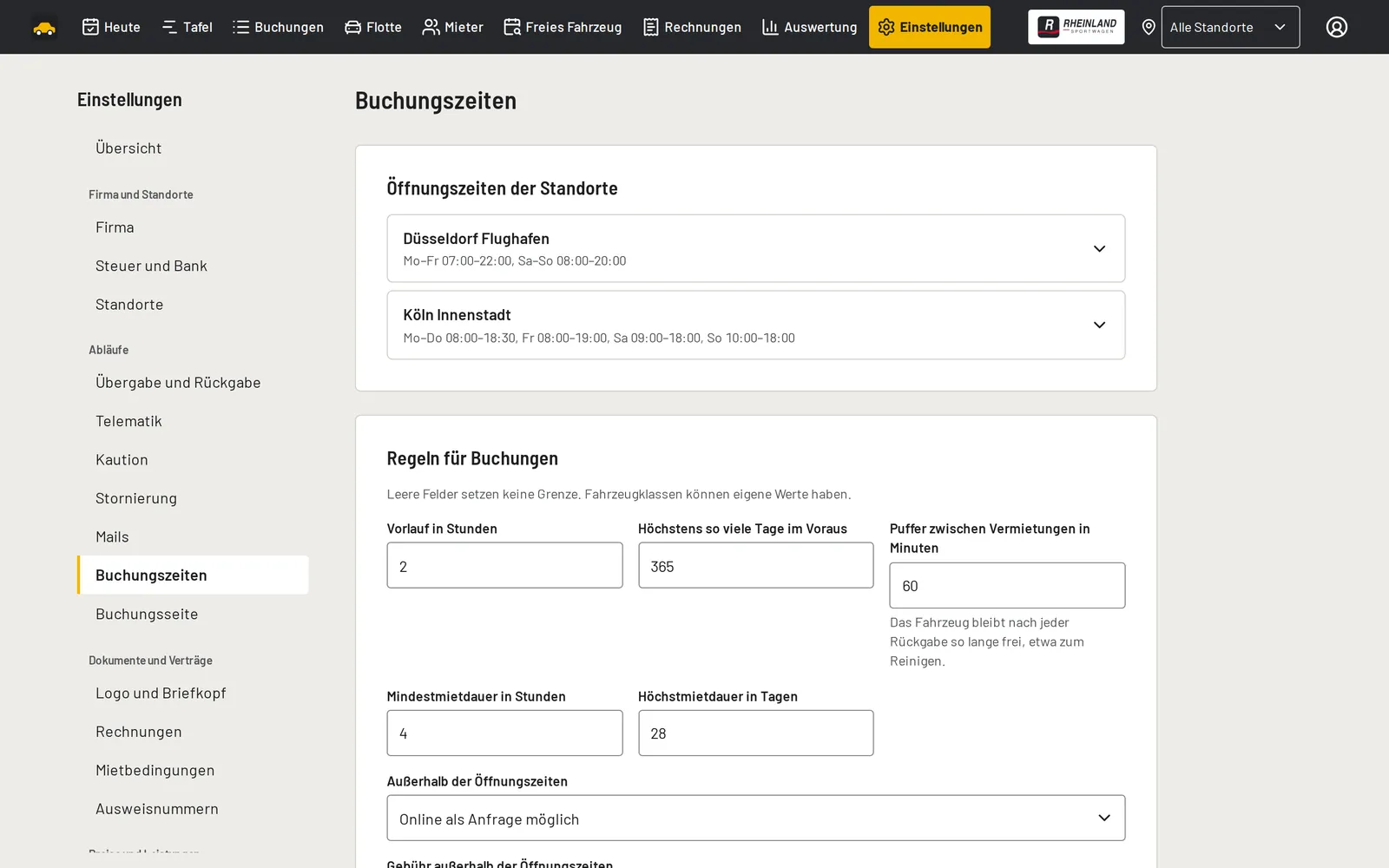
Mit den Buchungszeiten legen Sie fest, wann Fahrzeuge ausgegeben und zurückgenommen werden, wie kurzfristig und wie weit im Voraus gebucht wird und wie lange ein Fahrzeug nach der Rückgabe frei bleibt. Ohne Einstellung ist jede Zeit erlaubt. Mietflott gibt keine Zeiten vor. Die Buchungszeiten richtet der Inhaber unter Einstellungen, Buchungszeiten ein.
Wie die Regeln wirken
Im Büro sind die Buchungszeiten Warnungen. Auf der Buchungsseite sind sie Grenzen.
- Im Büro zeigt Mietflott neben Ausgabe und Rückgabe, welche Regel der Zeitraum verletzt, und die früheste oder späteste mögliche Zeit. Sie buchen trotzdem, wenn es nötig ist.
- Auf der Buchungsseite sieht der Kunde nur Uhrzeiten, die Ihre Regeln erlauben. Alles andere geht online nicht, als Anfrage oder nur telefonisch.
Öffnungszeiten eines Standorts einrichten
Unter Öffnungszeiten der Standorte hat jeder Standort einen eigenen Abschnitt. Uhrzeiten gelten in der Zeit des Standorts.
- Öffnen Sie den Standort.
- Wählen Sie unter Ausgabe und Rückgabe die Option Nur zu Öffnungszeiten.
- Tragen Sie je Tag Von und Bis ein. Mit Zeitspanne hinzufügen geben Sie einem Tag mehrere Spannen, etwa für die Mittagspause.
- Markieren Sie Tage ohne Betrieb als Geschlossen.
- Übernehmen Sie mit Wie Montag die Zeiten des Montags für einen anderen Tag.
- Klicken Sie auf Speichern.
Ein Tag hat höchstens vier Spannen. Endet eine Spanne vor ihrem Beginn, läuft sie über Mitternacht, zum Beispiel 22:00 bis 02:00.
| Option | Was sie bewirkt | Vorgabe |
|---|---|---|
| Zu jeder Uhrzeit | Ausgabe und Rückgabe sind zu jeder Zeit möglich. | Ja |
| Nur zu Öffnungszeiten | Ausgabe und Rückgabe nur in den eingetragenen Spannen. | Nein |
| Eigene Zeiten für Ausgabe und Rückgabe | Getrennte Spannen unter Zeiten für die Ausgabe und Zeiten für die Rückgabe, etwa wenn Fahrzeuge nur vormittags rausgehen. Ohne eigene Zeiten gelten die Öffnungszeiten für beides. | Aus |
| Uhrzeiten im Takt von | Ausgabe und Rückgabe liegen auf 5, 10, 15, 30 oder 60 Minuten. Der Kunde kann online nur diese Zeiten wählen. | Jede Minute |
Schließtage und Feiertage
- Klicken Sie unter Schließtage und Feiertage auf Schließtag hinzufügen.
- Tragen Sie den ersten Tag unter Von ein.
- Tragen Sie bei mehreren Tagen den letzten Tag unter Bis ein. Leer bleibt es ein einzelner Tag.
- Schreiben Sie bei Bedarf den Anlass dazu, etwa Betriebsferien.
- Klicken Sie auf Speichern.
Ein Standort hat bis zu 200 Schließtage. Auf der Tafel sind Schließtage schattiert.
Regeln für Buchungen
Unter Regeln für Buchungen setzen Sie Grenzen für die ganze Firma. Leere Felder setzen keine Grenze.
| Option | Was sie bewirkt | Vorgabe |
|---|---|---|
| Vorlauf in Stunden | So viele Stunden muss die Ausgabe mindestens in der Zukunft liegen. | leer |
| Höchstens so viele Tage im Voraus | Weiter voraus wird nicht gebucht. | leer |
| Puffer in Minuten | Das Fahrzeug bleibt nach jeder Rückgabe so lange frei, etwa zum Reinigen. | leer |
| Mindestmietdauer in Stunden | Kürzere Mieten bekommen eine Warnung. | leer |
| Höchstmietdauer in Tagen | Längere Mieten bekommen eine Warnung. | leer |
| Außerhalb der Öffnungszeiten | Nur im Büro buchbar: online gibt es keine Zeiten außerhalb der Öffnungszeiten. Online als Anfrage möglich: der Kunde sieht diese Zeiten als Anfrage. | Nur im Büro buchbar |
| Gebühr außerhalb der Öffnungszeiten | Eine Gebühr aus dem Katalog. Bucht das Büro eine Ausgabe oder Rückgabe außerhalb der Öffnungszeiten, kommt sie als Zeile zur Buchung. | Keine Gebühr |
Vorlauf und Horizont zählen nur beim Buchen. An einer bestehenden Buchung erscheinen sie später nicht als Warnung.
Der Puffer liegt zwischen zwei Vermietungen, nicht an Sperrzeiten. Ändern Sie ihn, gilt der neue Wert sofort für alle Buchungen. Die Suche nach freien Fahrzeugen führt ein Fahrzeug im Puffer als belegt. Auf der Tafel steht der Puffer hell hinter jeder Rückgabe.
Die Gebühr legen Sie zuerst unter Leistungen und Gebühren an. Erst dann steht sie hier zur Auswahl.
Eigene Werte je Klasse
Eine Klasse kann Vorlauf, Horizont, Puffer und Höchstmietdauer abweichend von der Firma haben. Sie stellen das an der Klasse unter Klassen und Standorte im Abschnitt Buchungszeiten ein. Leer gilt der Wert der Firma.
| Option | Was sie bewirkt | Vorgabe |
|---|---|---|
| Vorlauf in Stunden | Vorlauf nur für diese Klasse. | leer: wie die Firma |
| Höchstens so viele Tage im Voraus | Horizont nur für diese Klasse. | leer: wie die Firma |
| Puffer in Minuten | Puffer nur für diese Klasse, etwa länger für Transporter. | leer: wie die Firma |
| Höchstmietdauer in Tagen | Höchstmietdauer nur für diese Klasse. | leer: wie die Firma |
| Online-Anfragen annehmen | Ohne Häkchen nimmt die Buchungsseite für die Klasse keine Anfragen, Kunden sehen dann die Telefonnummer. | An |
| Online nicht sofort buchbar | Die Klasse kommt online immer als Anfrage. | Aus |
Die Mindestmietdauer einer Klasse steht dort im Feld Mindestmietdauer in Stunden. Sie ist anders als die der Firma eine feste Grenze: Kürzere Buchungen nimmt Mietflott auch im Büro nicht an, Pakete ausgenommen. Hat die Klasse keine, gilt die Mindestmietdauer der Firma als Warnung.
Saison: Mindestmietdauer und Wechseltage
Für einen Zeitraum kann eine Klasse eine Mindestmietdauer in Tagen und feste Wechseltage haben, etwa für Wohnmobile im Sommer: mindestens 7 Tage, Abholung und Rückgabe nur samstags. Sie legen das an der Klasse unter Klassen und Standorte an. Klicken Sie in der Zeile der Klasse auf die Zusammenfassung und dann auf Saison für … hinzufügen.
| Option | Was sie bewirkt | Vorgabe |
|---|---|---|
| Bezeichnung | Steht bei der Klasse auf der Buchungsseite, zum Beispiel Sommer. Höchstens 40 Zeichen. | leer |
| Erster Tag und Letzter Tag | Zeitraum, beide Tage eingeschlossen. Maßgeblich ist der Tag der Abholung. | leer |
| Mindestmietdauer in Tagen | So viele Miettage dauert die Miete mindestens, gezählt wie beim Preis. | leer |
| Abholung nur an diesen Tagen | Wochentage, an denen die Miete beginnen kann. Ohne Auswahl geht jeder Tag. | keine Auswahl |
| Rückgabe nur an diesen Tagen | Wochentage, an denen die Miete enden kann. Ohne Auswahl geht jeder Tag. | keine Auswahl |
Die Zeiträume einer Klasse dürfen sich nicht überschneiden. Fällt die Abholung in die Saison, gilt ihre Regel für die ganze Miete, auch wenn die Rückgabe danach liegt. Im Büro erscheint der Hinweis wie bei den anderen Buchungszeiten, Sie können trotzdem buchen. Die Buchungsseite nennt die Saison bei der Klasse und über den Datumsfeldern und bietet an anderen Tagen keine Uhrzeit an.
Mit Bearbeiten ändern Sie eine Saison im selben Formular. Auch der neue Zeitraum darf keine andere Saison der Klasse überschneiden. Bestehende Buchungen bleiben, wie sie sind. Verschieben Sie eine Buchung später, gilt die Saison so, wie sie dann eingestellt ist.
Online-Buchungen sofort, als Anfrage oder telefonisch
Ob Buchungen von der Buchungsseite grundsätzlich sofort fest werden, stellen Sie auf der Buchungsseite mit dem Modus Sofort buchen ein. Ohne diesen Modus ist jede Online-Buchung eine Anfrage. Unter Online-Buchungen legen Sie Ausnahmen fest.
- Wählen Sie unter Ausnahme ein Merkmal.
- Klicken Sie auf Ausnahme hinzufügen.
- Tragen Sie bei Bedarf den Wert ein.
- Wählen Sie unter Dann zwischen Als Anfrage annehmen und Nur telefonisch.
- Klicken Sie auf Speichern.
Jedes Merkmal gibt es einmal. Treffen mehrere zu, gilt das strengere Ergebnis: Nur telefonisch vor Als Anfrage annehmen vor sofort.
| Ausnahme | Wann sie greift | Vorgabe |
|---|---|---|
| Beginn bald | Die Ausgabe liegt weniger als die eingetragenen Stunden entfernt. | keine |
| Ausgabe oder Rückgabe außerhalb der Öffnungszeiten | Eine der beiden Zeiten liegt außerhalb der Öffnungszeiten. | keine |
| Lange Mietdauer | Die Miete dauert länger als die eingetragenen Tage. | keine |
| Hoher Gesamtpreis | Der Gesamtpreis liegt über dem eingetragenen Betrag. | keine |
| Mehr als ein Fahrzeug | Die Buchung umfasst mehrere Fahrzeuge. | keine |
| Klasse online nicht sofort buchbar | Die Klasse hat Online nicht sofort buchbar gesetzt. | keine |
| Ausgabe oder Rückgabe an einem Schließtag | Eine der beiden Zeiten fällt auf einen Schließtag. | keine |
Die Merkmale betreffen nur die Buchung selbst. Wohnort, Alter oder ein Eintrag in der Mieterkartei spielen keine Rolle.
Ohne Ausnahme für Schließtage bietet die Buchungsseite an Schließtagen keine Zeiten an. Mit Ausnahme zeigt sie die Zeiten des Wochentags, als Anfrage markiert.
| Option | Was sie bewirkt | Vorgabe |
|---|---|---|
| Telefon für Buchungen | Die Nummer, die der Kunde bei Nur telefonisch sieht. Daneben steht der Weg zur Anfrage, wenn die Klasse Anfragen annimmt. | leer: Telefon aus den Firmendaten |
Gibt es weder hier noch in den Firmendaten eine Nummer, bietet die Buchungsseite statt des Anrufs die Anfrage an.
Warnung im Büro
Passt ein Zeitraum nicht, zeigt Mietflott die Warnung Der Zeitraum passt nicht zu Ihren Buchungszeiten. und nennt jede verletzte Regel, zum Beispiel einen Schließtag, eine Zeit außerhalb der Öffnungszeiten, eine Uhrzeit außerhalb des Takts, den Vorlauf oder den Puffer zur vorigen oder nächsten Vermietung.
- Beim Anlegen einer Buchung stehen die Warnungen neben Ausgabe und Rückgabe. Buchen Sie mit den Warnungen, gilt das als Bestätigung.
- Auf der Tafel speichern oder verschieben Sie mit Trotzdem speichern oder Trotzdem verschieben.
- Bei einem Angebot erstellen Sie es mit Trotzdem anbieten.
Beim Verschieben zählt nur die Seite, die sich ändert. Ein schon ausgegebenes Fahrzeug behält seine Ausgabe. Ein weiteres Fahrzeug und ein Fahrzeugtausch werden nicht geprüft.