
Ihre Mietbedingungen pflegen Sie als Vorlagen. Jede Vorlage hat einen Entwurf, an dem Sie arbeiten, und veröffentlichte Fassungen, die in die Verträge kommen. Vorlagen bearbeitet nur der Inhaber, unter Einstellungen, Mietbedingungen.
Mietflott schlägt keine Klauseln vor. Den Text schreiben oder übernehmen Sie selbst und verantworten ihn. Fragen zum Inhalt klären Sie mit Ihrem Anwalt.
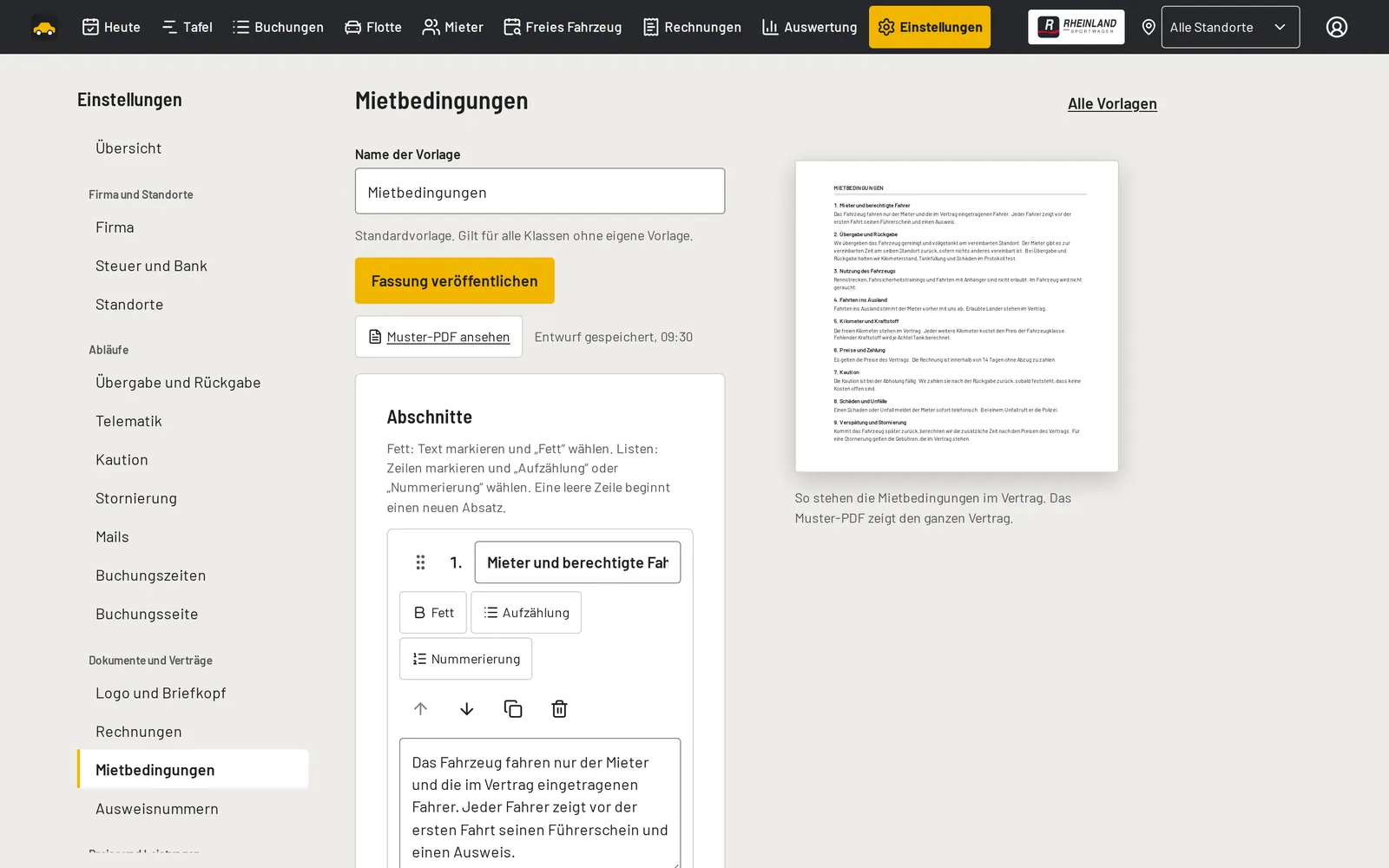
Vorlagen und Klassen
Sie können bis zu 20 Vorlagen anlegen, zum Beispiel Pkw, Wohnmobil oder Sportwagen. Eine davon ist die Standardvorlage, in der Liste mit Standard markiert. Sie gilt für alle Klassen ohne eigene Vorlage.
Welche Vorlage eine Klasse bekommt, wählen Sie an der Klasse unter Klassen und Standorte im Feld Mietbedingungen. Ein Vertrag bekommt die Vorlage der Klasse seines ersten Fahrzeugs.
Die Liste zeigt je Vorlage die Klassen, die letzte veröffentlichte Fassung mit Datum und den Hinweis Entwurf geändert, wenn der Entwurf neuer ist als die Fassung.
Neue Vorlage anlegen
- Klicken Sie neben der Überschrift Mietbedingungen auf Neue Vorlage, ohne Vorlage steht der Knopf in der leeren Liste.
- Geben Sie einen Name ein.
- Wählen Sie unter Beginnen mit, womit die Vorlage startet.
- Klicken Sie auf Anlegen.
| Option | Was sie bewirkt | Vorgabe |
|---|---|---|
| Gliederung mit Leitfragen | Zwölf Abschnitte mit Überschrift und einer Frage dazu, etwa „Wer darf fahren, und was gilt für weitere Fahrer?“. Die Texte sind leer. Die Frage steht nur im Editor. | keine |
| Leere Vorlage | Eine Vorlage ohne Abschnitte. | keine |
| Kopie einer Vorlage | Übernimmt die Abschnitte einer bestehenden Vorlage. | keine |
Mietbedingungen aus den Firmendaten
Hatten Sie Ihre Mietbedingungen früher in den Firmendaten eingetragen, stehen sie oben unter Mietbedingungen aus den Firmendaten. Sie kommen weiter in Ihre Verträge, bis Sie eine Vorlage veröffentlichen. Mit In Vorlage übernehmen machen Sie daraus eine Vorlage.
Abschnitte schreiben
Mietbedingungen bestehen aus Abschnitten mit Überschrift und Text. Die Nummern der Überschriften setzt der Vertrag selbst.
- Klicken Sie auf Abschnitt hinzufügen.
- Geben Sie die Überschrift ein und schreiben Sie den Text.
- Für Fettes markieren Sie den Text und wählen Fett.
- Für Listen markieren Sie die Zeilen und wählen Aufzählung oder Nummerierung.
- Eine leere Zeile beginnt einen neuen Absatz.
Abschnitte verschieben Sie mit den Pfeilen, per Ziehen oder mit den Pfeiltasten. Jeder Abschnitt lässt sich doppeln und entfernen. Eine Vorlage hat bis zu 80 Abschnitte.
Entwurf
Mietflott speichert den Entwurf beim Tippen. Oben steht Entwurf gespeichert mit der Uhrzeit. Steht dort Nicht gespeichert, prüfen Sie die Verbindung. Mietflott versucht es weiter.
Der Entwurf erreicht keinen Vertrag. Erst eine veröffentlichte Fassung kommt in die Verträge.
Vorschau und Muster-PDF
Mit Vorschau zeigen sehen Sie die Mietbedingungen so, wie sie im Vertrag stehen, mit Schrift, Nummern und Spalten. Muster-PDF ansehen zeigt den ganzen Vertrag mit dem gespeicherten Entwurf, als Muster markiert.
Text übernehmen
Vorhandene Mietbedingungen übernehmen Sie, statt sie abzutippen.
- Klicken Sie auf Text übernehmen.
- Wählen Sie Text einfügen und fügen Sie den Text ein, oder Datei hochladen und wählen Sie eine Word-Datei, ein PDF oder eine Textdatei.
- Klicken Sie auf Abschnitte erkennen.
- Prüfen Sie die erkannten Abschnitte. Ändern Sie Überschriften, nehmen Sie Abschnitte heraus oder hängen Sie einen mit An vorigen Abschnitt anhängen an den vorigen an.
- Wählen Sie unter Vorhandene Abschnitte zwischen Ersetzen und Behalten und neue anhängen.
- Klicken Sie auf In den Entwurf übernehmen.
Abschnitte erkennt Mietflott an Überschriften wie „1. Übergabe“, „§ 3 Haftung“, „A: Allgemeines“ oder „IV.“, an Zeilen in Großbuchstaben und in Word an fetten oder als Überschrift formatierten Absätzen. Eine Datei darf höchstens 15 MB groß sein, ein PDF höchstens 100 Seiten haben. Die Datei wird nach dem Lesen gelöscht.
Fassung veröffentlichen
- Prüfen Sie Vorschau und Muster-PDF.
- Klicken Sie auf Fassung veröffentlichen.
- Bestätigen Sie mit Veröffentlichen.
Verträge, die ab jetzt festgeschrieben werden, bekommen diese Fassung. Festgeschriebene Verträge behalten ihre. Eine veröffentlichte Fassung lässt sich nicht mehr ändern.
Jede Fassung bekommt die nächste Nummer. Unter Fassungen stehen alle mit Datum, der Person, die veröffentlicht hat, und einem Prüfwert. Der festgeschriebene Vertrag nennt Vorlage und Fassung. Ein unveränderter Entwurf oder ein Abschnitt ohne Überschrift oder Text lässt sich nicht veröffentlichen.
Ohne veröffentlichte Fassung stehen keine Mietbedingungen aus der Vorlage im Vertrag. Für die Annahme eines Angebots per Link und für Sofort buchen auf der Buchungsseite braucht es eine veröffentlichte Fassung.
Darstellung im Vertrag
Unter Darstellung im Vertrag legen Sie je Vorlage fest, wie der Mietvertrag aussieht. Die Einstellung gilt für Verträge, die ab jetzt festgeschrieben werden, und wird mit dem Vertrag festgeschrieben.
| Option | Was sie bewirkt | Vorgabe |
|---|---|---|
| Schriftgröße | Normal oder Groß für den ganzen Vertrag. Kleiner als normal geht nicht. | Normal |
| Mietbedingungen | In einer Spalte oder In zwei Spalten. Zwei Spalten sparen Seiten bei langen Bedingungen. | In einer Spalte |
| Reihenfolge im Vertrag | Die Reihenfolge der Teile des Vertrags. Verschieben mit Pfeilen, per Ziehen oder mit den Pfeiltasten. | Eckdaten, Vermieter und Mieter, Hinweis für den Mieter, Zusatzfahrer, Fahrzeug, Auslandsfahrten, Mögliche Kosten, Sonstige Vereinbarungen, Mietbedingungen, Gesonderte Bestätigungen, Schlusstext |
Was Sie weglassen können
Unter Angaben, die Sie weglassen können schalten Sie mit Zeigen diese Angaben ab:
- Eckdaten oben im Vertrag
- Maße des Fahrzeugs
- Kraftstoff
- Kilometerstand bei Übergabe
- Logo und Wasserzeichen
Alles andere hat ein Schloss und steht immer im Vertrag, wenn die Buchung dafür Angaben hat. Dazu gehören Vermieter und Mieter, Fahrzeug, Mietzeit und Preise, Haftung, Kaution, Auslandsfahrten, Mögliche Kosten bei der Rückgabe, Sonstige Vereinbarungen, die Mietbedingungen, die gesonderten Bestätigungen und die Unterschriften.
Gesondert bestätigen lassen
Manche Punkte soll der Mieter eigens abhaken, etwa ein Verbot von Fahrten auf der Rennstrecke. Diese Punkte legen Sie je Vorlage fest.
- Klicken Sie unter Gesondert bestätigen lassen auf Punkt hinzufügen.
- Schreiben Sie den Punkt in Ihrem Wortlaut.
- Wählen Sie unter Abhaken, wie der Mieter bestätigt.
- Klicken Sie auf Punkte speichern.
| Option | Was sie bewirkt | Vorgabe |
|---|---|---|
| Jeden Punkt einzeln | Der Mieter setzt für jeden Punkt ein eigenes Häkchen. | Ja |
| Einmal für die ganze Liste | Der Mieter setzt ein Häkchen für alle Punkte zusammen. | Nein |
Eine Vorlage hat bis zu zwölf Punkte. Im Vertrag stehen sie nach den Mietbedingungen unter „Der Mieter bestätigt gesondert:“. Die Kästchen sind nie vorausgefüllt. Am Gerät, über den Link und auf der Buchungsseite unterschreibt oder mietet der Mieter erst, wenn alle Häkchen gesetzt sind. Der Vertrag druckt jedes Häkchen mit dem Zeitpunkt. Auf Papier stehen leere Kästchen zum Ankreuzen. Wie unterschrieben wird, steht unter Mietvertrag unterschreiben.
Die Punkte gelten für Verträge, die ab jetzt festgeschrieben werden.
Sprache der Vorlage
Für jede Vorlage legen Sie fest, in welcher Sprache sie geschrieben ist: Deutsch oder English. Beim Anlegen wählen Sie die Sprache ausdrücklich; Mietflott nimmt sie nie aus der Sprache der App. Ändern können Sie sie in der Vorlage unter Sprache der Vorlage. Vorlagen ohne festgelegte Sprache gelten als deutsch. Schreibt Ihre Vermietung auf Englisch, weist die Seite darauf hin, bis jede Vorlage eine Sprache hat.
Der Vertrag folgt der Sprache der Mietbedingungen, die für die Buchung gelten:
| Mietbedingungen der Buchung | Vertrag |
|---|---|
| Nur deutsch | Deutsch, auch für Mieter, die Englisch gewählt haben. |
| Deutsch mit englischer Fassung | Englisch für Mieter mit Sprache Englisch, mit beiden Fassungen und dem Satz, dass die deutsche maßgeblich ist. |
| Nur englisch (englische Vorlage) | Ganz englisch, für jeden Mieter, ohne diesen Satz, weil es keine deutsche Fassung gibt. |
Englische Fassung
Zu jeder deutschen Vorlage können Sie eine englische Fassung pflegen. Klicken Sie in der Liste bei der Vorlage auf Englische Fassung anlegen. Sie beginnt als Kopie des deutschen Entwurfs; übersetzen Sie die Abschnitte und veröffentlichen Sie eine Fassung wie bei jeder Vorlage. Die englische Fassung übernimmt die Darstellung ihrer Vorlage, ist nie Standard und keiner Klasse zugeordnet.
Die englische Fassung schreiben Sie selbst, und Sie sind für sie verantwortlich. Mietflott übersetzt Ihre Mietbedingungen nicht.
Ist die Sprache für Dokumente einer Buchung Englisch, enthält der Vertrag die englische Fassung neben den deutschen Mietbedingungen. Darüber steht in der Sprache des Vertrags: „Dieser Vertrag und die Mietbedingungen sind in deutscher Sprache abgefasst. Eine Übersetzung dient dem Verständnis; bei Abweichungen ist die deutsche Fassung maßgeblich.“ Ohne englische Fassung steht der Satz nicht im Vertrag. Entfernen Sie eine Vorlage, geht ihre englische Fassung mit.
Die englische Fassung entscheidet auch, ob eine Buchung auf Englisch laufen darf: Nur mit ihr sind Vertrag, verbindliche Mails, Dokumente und die Seiten zum Unterschreiben und Annehmen englisch, und nur mit ihr bietet Ihre Buchungsseite beim direkten Buchen einer Klasse Englisch an. Ohne englische Fassung läuft das alles auf Deutsch.
Vorlage entfernen
- Öffnen Sie die Vorlage.
- Klicken Sie auf Vorlage entfernen und bestätigen Sie mit Entfernen.
Festgeschriebene Verträge behalten ihre Mietbedingungen. Klassen mit dieser Vorlage nutzen ab dann die Standardvorlage. Mit Zur Standardvorlage machen machen Sie eine andere Vorlage zum Standard.